 Akasi
认识 Akasi
Akasi介绍
Akasi 是一款面向个人成长场景的 AI 智能体产品。它将个人知识管理、AI 对话、任务规划与桌面陪伴整合在同一个工作空间中,帮助你把零散信息逐步转化为理解、行动与长期积累。
如果你符合以下任一情况,Akasi 会尤其适合你:
你希望集中整理笔记、文档、链接与灵感,并快速找到它们之间的联系。
希望 AI 能基于个人知识库协助阅读、总结、写作与思考,并从已有内容中激发灵感、拓展思路,发现新的角度、联系与可能性。
你希望把笔记中的计划和想法进一步拆解成待办、日程与可执行步骤。
你希望拥有一个具备性格、成长感与陪伴感的专属智能体,而不是冷冰冰的工具。
快速开始
核心功能介绍
知识库:统一存放笔记、文档、链接和其他个人资料,形成可持续积累的知识底座。
知识图谱:呈现不同笔记之间的联系,帮助发现孤立内容、长期未回顾的信息及潜在关联。
AI 对话与工具台:基于当前笔记或个人知识库进行总结、问答、续写、整理和任务提取。
任务与日程:承接知识处理后的行动结果,将想法转化为待办、计划和时间安排。
桌宠:作为 Akasi 的拟人化 AI 入口,在不同需求场景下陪伴用户,并通过右击菜单,气泡弹窗、动画和快捷操作提供帮助。
详细功能介绍
登录与注册
打开 Akasi 进入登录页(默认为验证码登录)
新用户(暂无账号):点击「注册新账号」完成邀请制注册流程后,即可使用账号登录系统。
老用户(已有账号):输入手机号或邮箱+验证码即可登录;点击切换「密码登录」可用账号密码登录;点击微信入口可扫码登录。
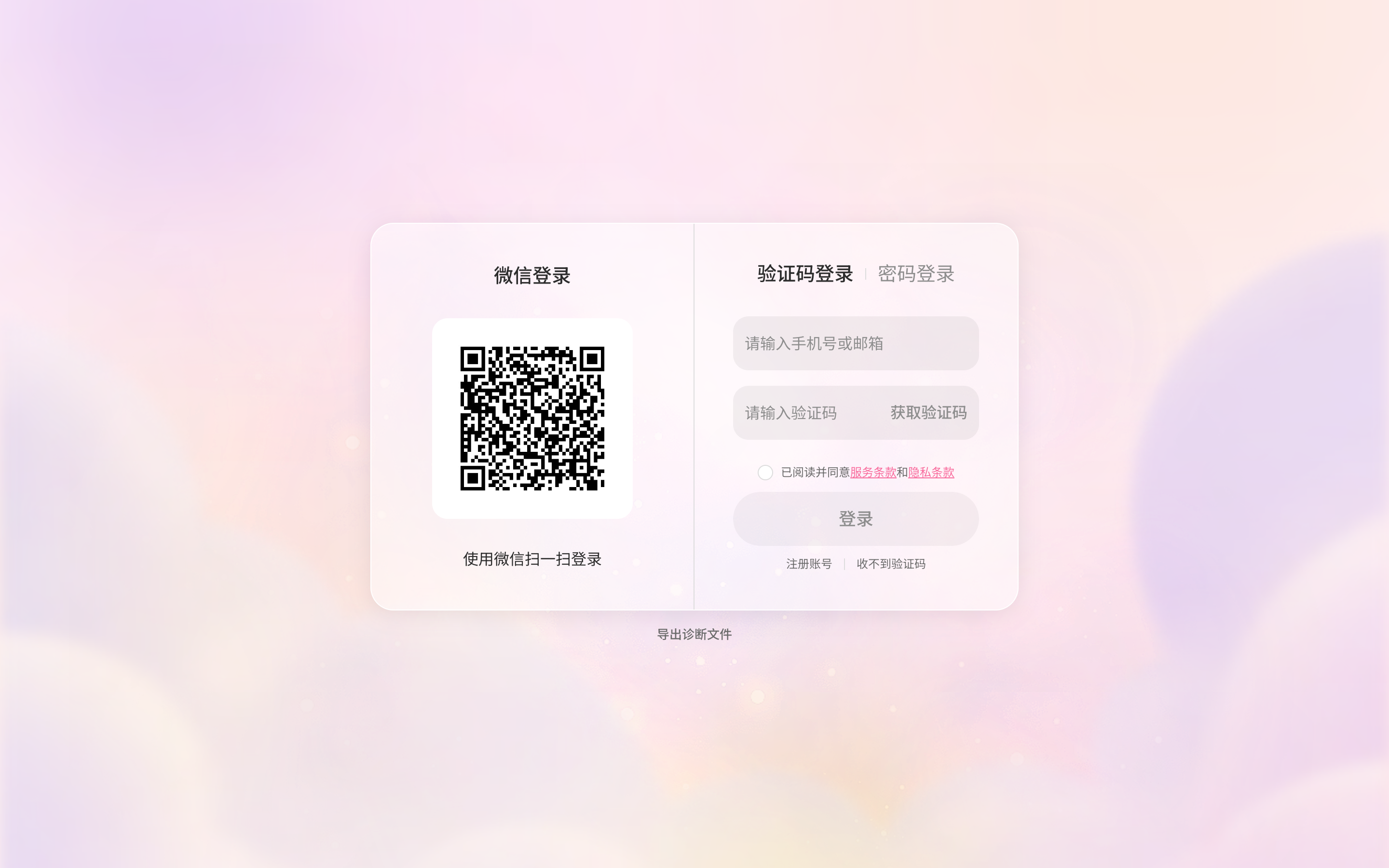
验证码登录(默认方式)
在账号输入框输入手机号或邮箱(同一个输入框自动识别),点击「获取验证码」,收到的 6 位验证码输满后自动提交登录。
验证码发送后 60 秒内不可重发;每个联系方式每天最多发送 5 次验证码,超限当天无法再发。
验证码连续输错 5 次会锁定 30 秒,倒计时结束自动解锁。
账号密码登录
点击「密码登录」切换登录方式,输入手机号或邮箱与密码,点击登录按钮即可登录。
账号或密码错误时统一提示「账号或密码错误」;连续错误次数过多会提示「尝试次数过多,请稍后再试」,稍后再试即可。
点击「忘记密码?」可进入找回密码流程。
微信扫码登录
点击微信入口出示二维码,用微信扫码并确认后即可登录;二维码300秒后过期,点击「刷新二维码」可重新获取。
首次用微信扫码(该微信没有绑定过账号)会进入选择页:点击「绑定已有账号」,输入账号密码验证后完成绑定并登录;点击「注册新账号」则进入注册流程,注册成功后自动完成微信绑定。

注册新账号(邀请制)
点击登录卡底部「注册新账号」进入注册页。
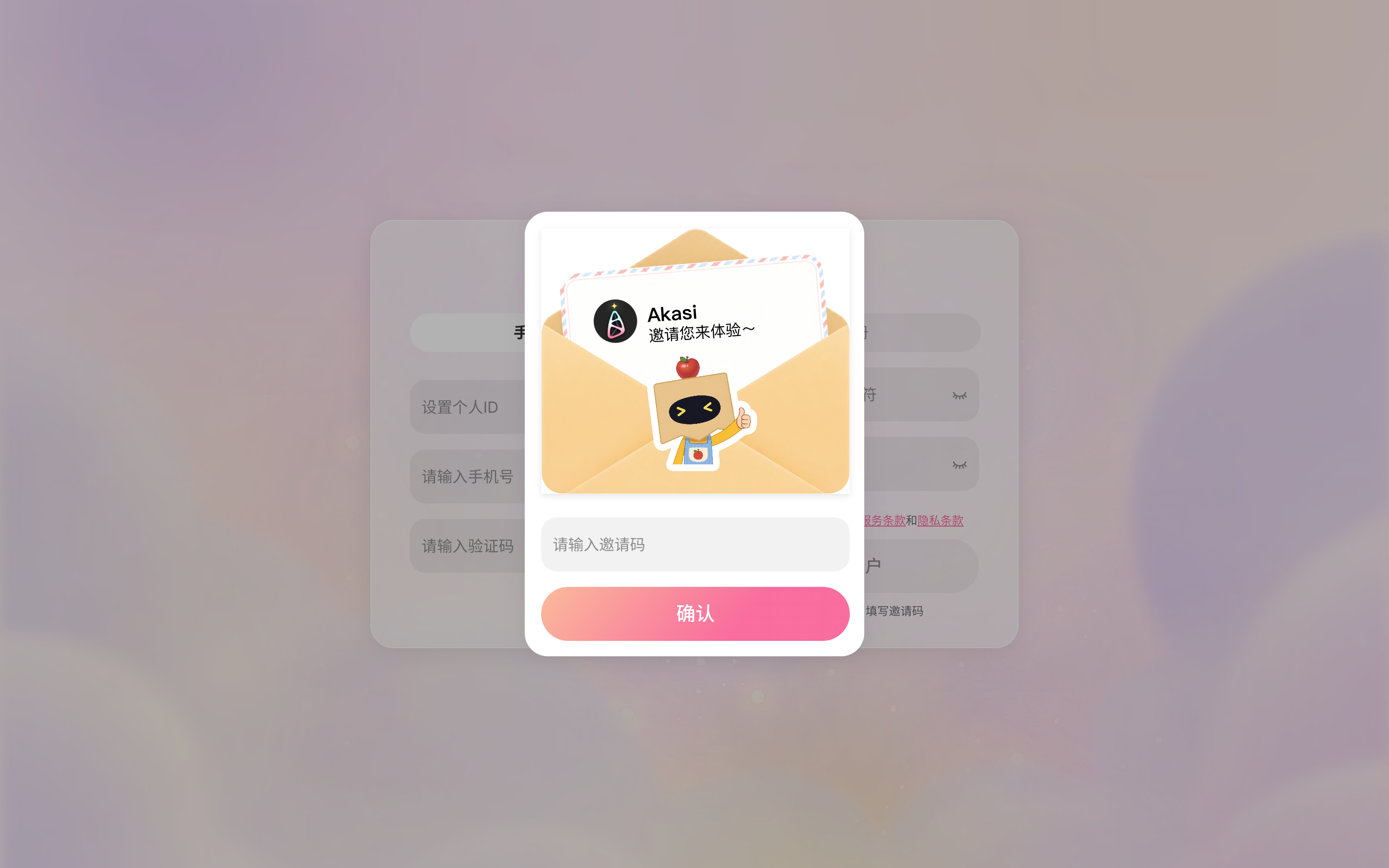
输入手机号或邮箱(同一个输入框自动识别,验证码会相应通过短信或邮件发送)→点击「获取验证码」并填写→填写昵称(20 字以内)→设置密码并确认(6-64 位)→勾选《用户协议》《隐私政策》→点击注册按钮。
提交后依次完成两步弹窗:①填写邀请码(邀请制必填,邀请码由运营渠道发放,一个邀请码只能使用一次,无效或已被使用会提示更换);②年龄声明(勾选「我已满 18 周岁」确认)。完成后注册成功,直接进入首页并自动开始新用户问卷。
忘记密码
在密码登录页点击「忘记密码?」→输入账号→发送并填写验证码→验证通过后设置新密码→重置成功后回到登录页,输入新密码登录即可。
找回流程底部有「人工申诉」入口:手机停用、联系方式全部不可用等场景下提交申诉,由人工处理。
首页
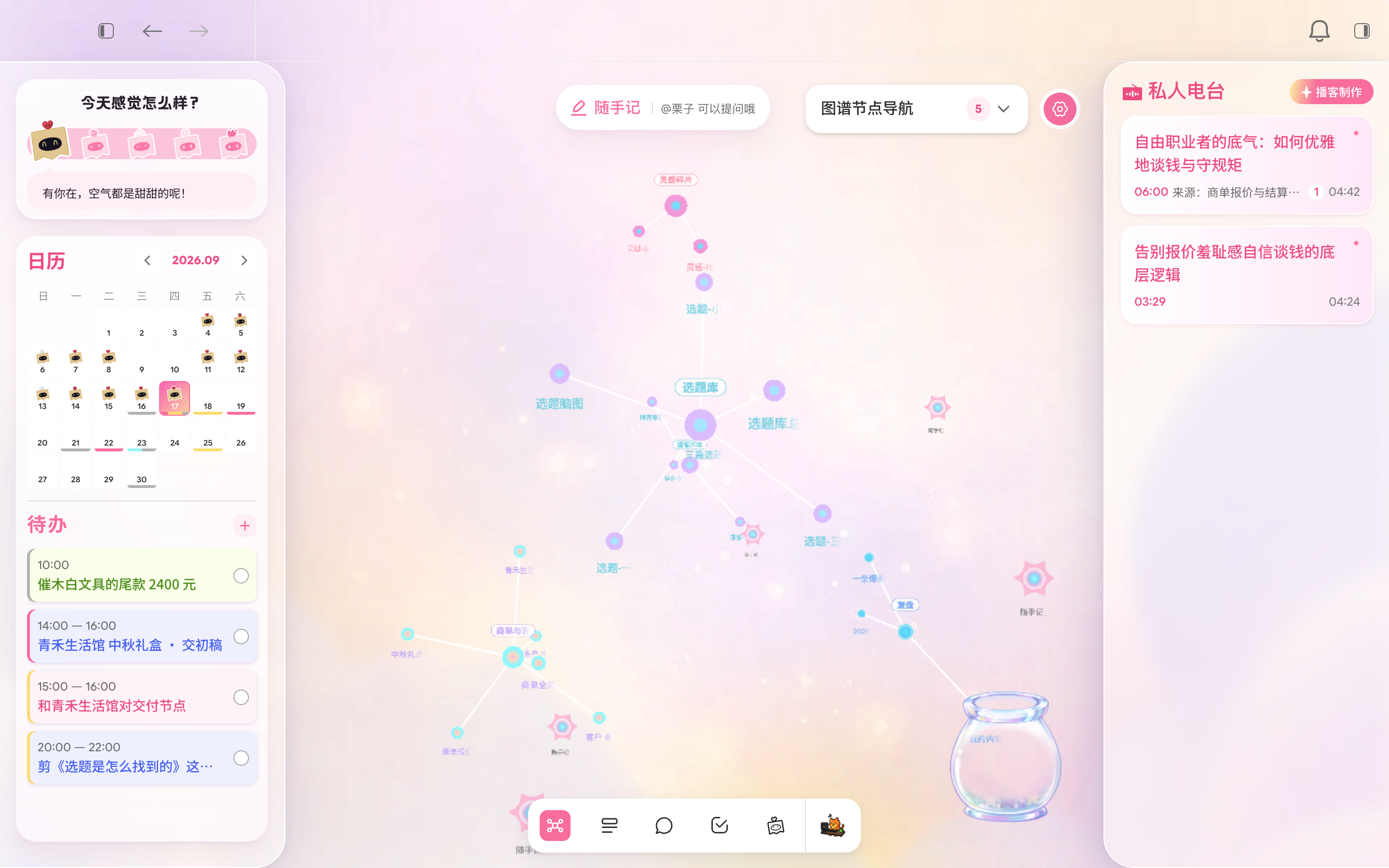
- 登录后进入首页。页面分为:中央知识图谱、顶部随手记输入框、左侧信息栏(心情打卡 / 日历 / 待办)、右侧边栏(私人电台)、底部功能切换条与桌宠。
知识图谱与节点导航
图谱中的每个圆点代表一篇知识(笔记 / 画布),点击圆点即可在右侧边栏查看内容;画布类型的圆点点击后右栏展示只读预览,点预览里的跳转按钮即可去 Library 编辑。
图谱里的节点会按所在文件夹聚成一簇一簇,每一簇旁边显示文件夹名的标签;顶部的「图谱节点导航」下拉可以直接找到某个节点,旁边的齿轮可以调整图谱的显示方式。
还没有任何笔记时,图谱中央会显示「记录第一个想法」按钮,点击即可开始记录。
随手记
点击顶部的「随手记」写下想法并发送,内容会作为一条随手记自动存进知识库,无需手动整理目录。
输入时可以 @ 桌宠直接提问,会转到对话页继续。
灵感罐(Spark)
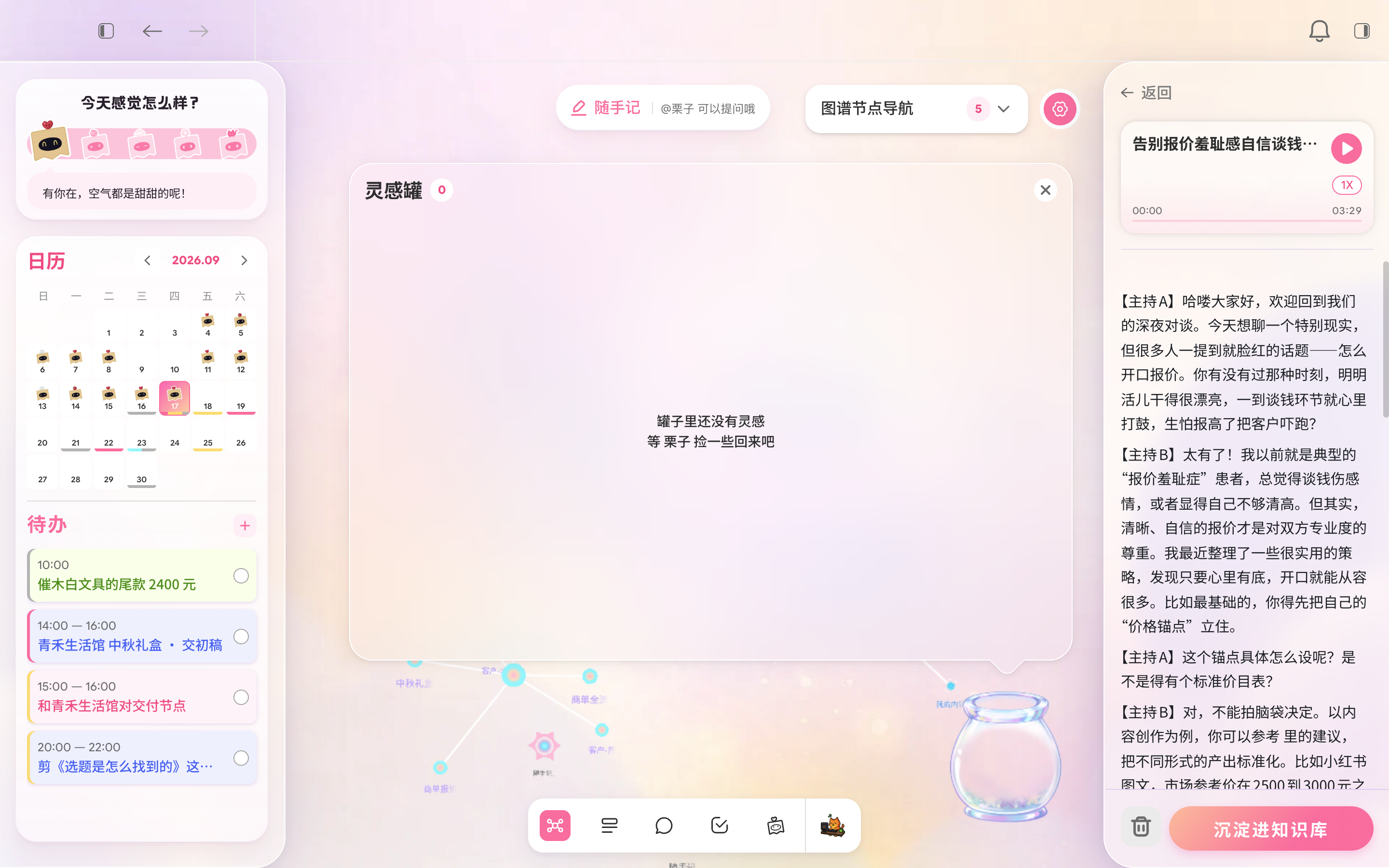
系统会根据知识图谱内容随机生成 Spark(灵感),生成后自动掉落,由桌宠自动捡入右下角的灵感罐;掉落中的 Spark 也可以直接点击打开卡片处理。
点击灵感罐打开弹窗,标题后显示罐内条目数量;每条 Spark 可执行三个动作:入库(存进知识库)/插入笔记(插进某篇笔记)/删除。
心情打卡与日历待办
左侧「今天感觉怎么样?」卡片可以给今天的心情打卡,五个表情任选一个;打卡后卡片下方会多一句桌宠的话,日历上对应的日期也会显示这个表情。
日历选中某天即可查看当天待办;点待办模块行尾的加号可在选中日期新增待办,勾选圆圈完成,悬停可删除。
私人电台(播客)
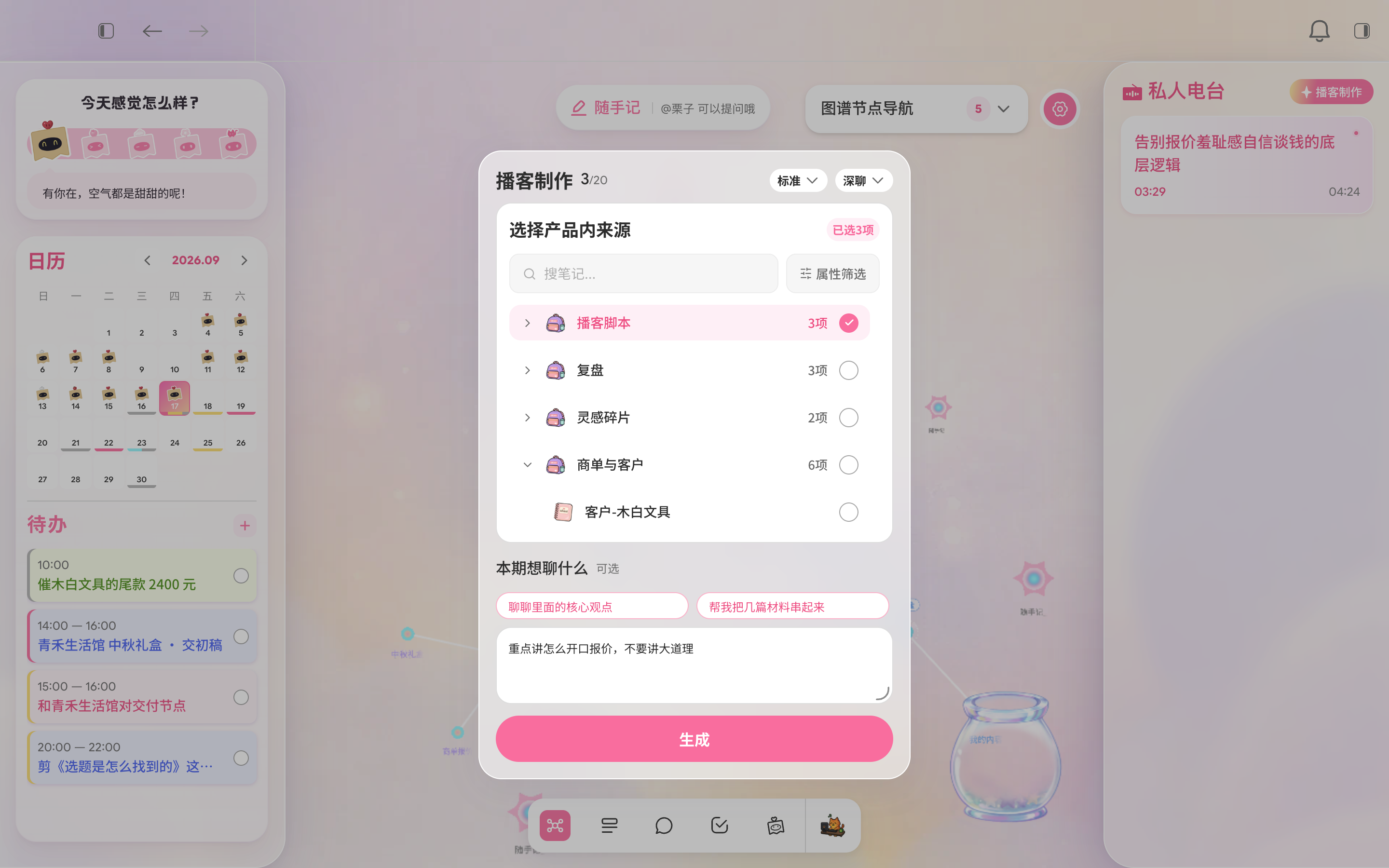
右栏「私人电台」集中管理全产品的播客,点「播客制作」打开制作弹窗。
制作弹窗内依次选择:形式(四选一:深聊=双主持对谈 / 速览=几分钟抓核心 / 点评=专家视角 / 辩论=两种立场交锋)、时长(短 / 标准 / 长)、产品内来源(树形多选)、「本期想聊什么」输入框(可选,想让主持人聚焦什么直接写,链接也可以贴在这里);点「生成」创建制作任务。
「本期想聊什么」输入框上方有两条建议提示词,点击整句填入。
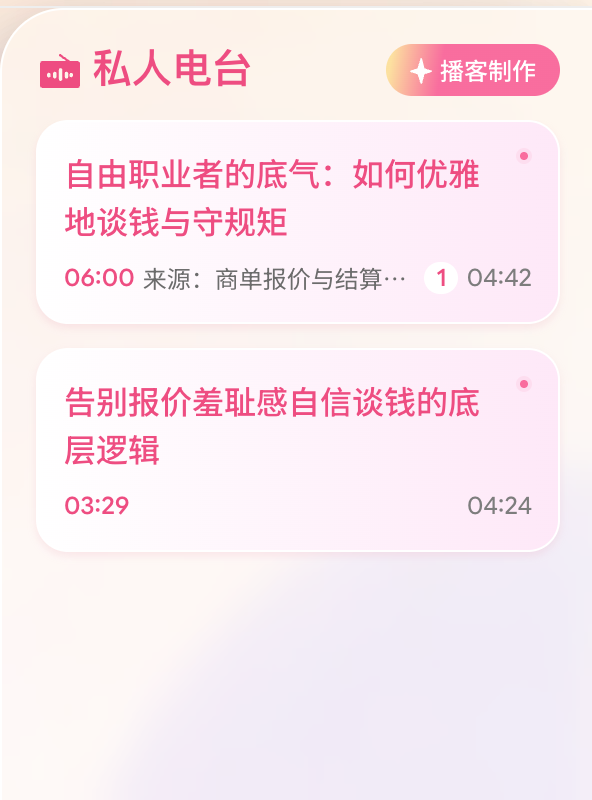
生成中会出现任务卡显示进度,关弹窗 / 切页不影响制作;生成失败的卡片显示「生成失败,请检查后重试」,可重试或删除。
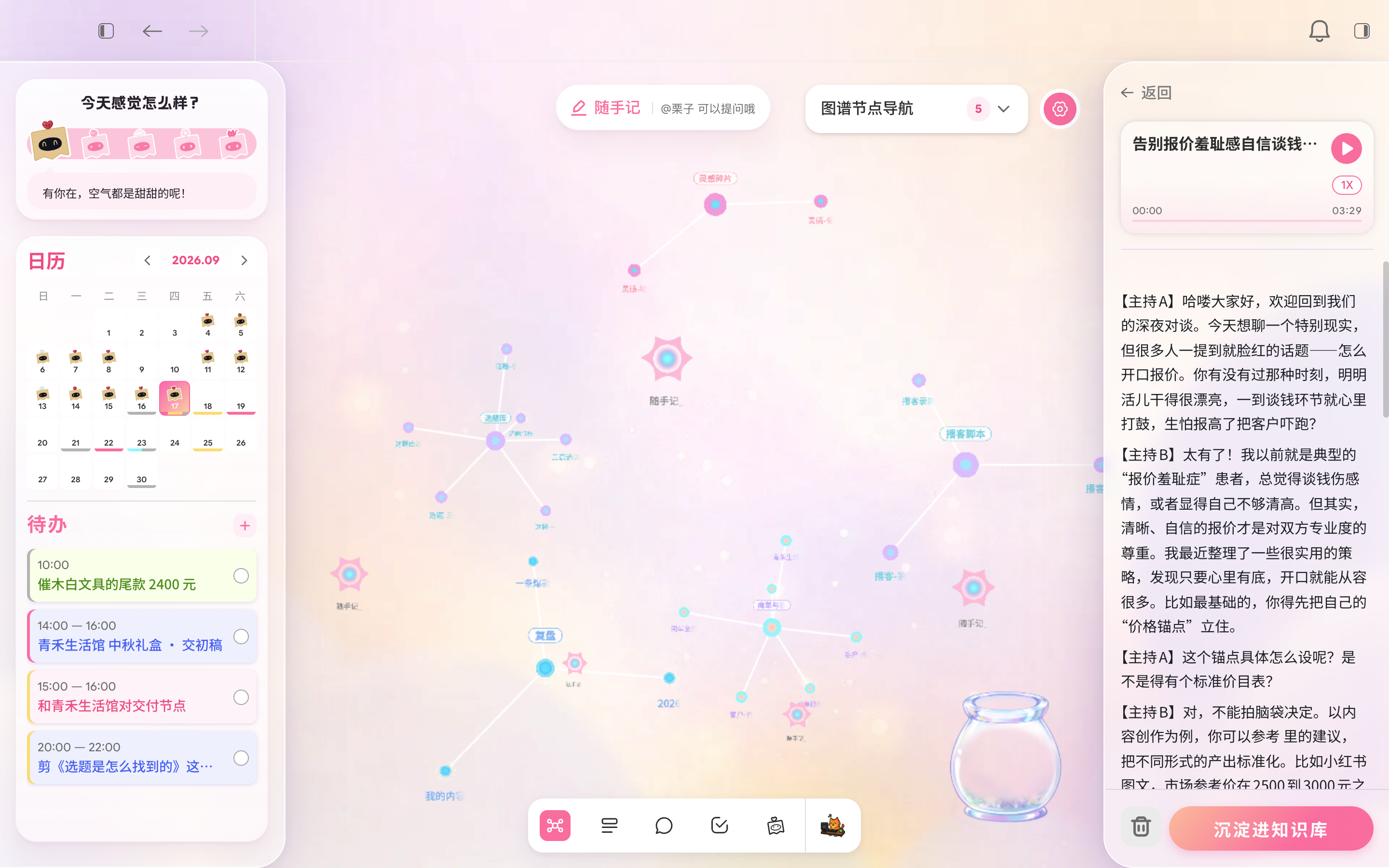
生成成功后卡片变为可播放卡,点播放按钮即可收听;点整卡在右栏展开详情,可以读文稿全文,也可以点底部的「沉淀进知识库」把这一期存进知识库。
Library(知识库)
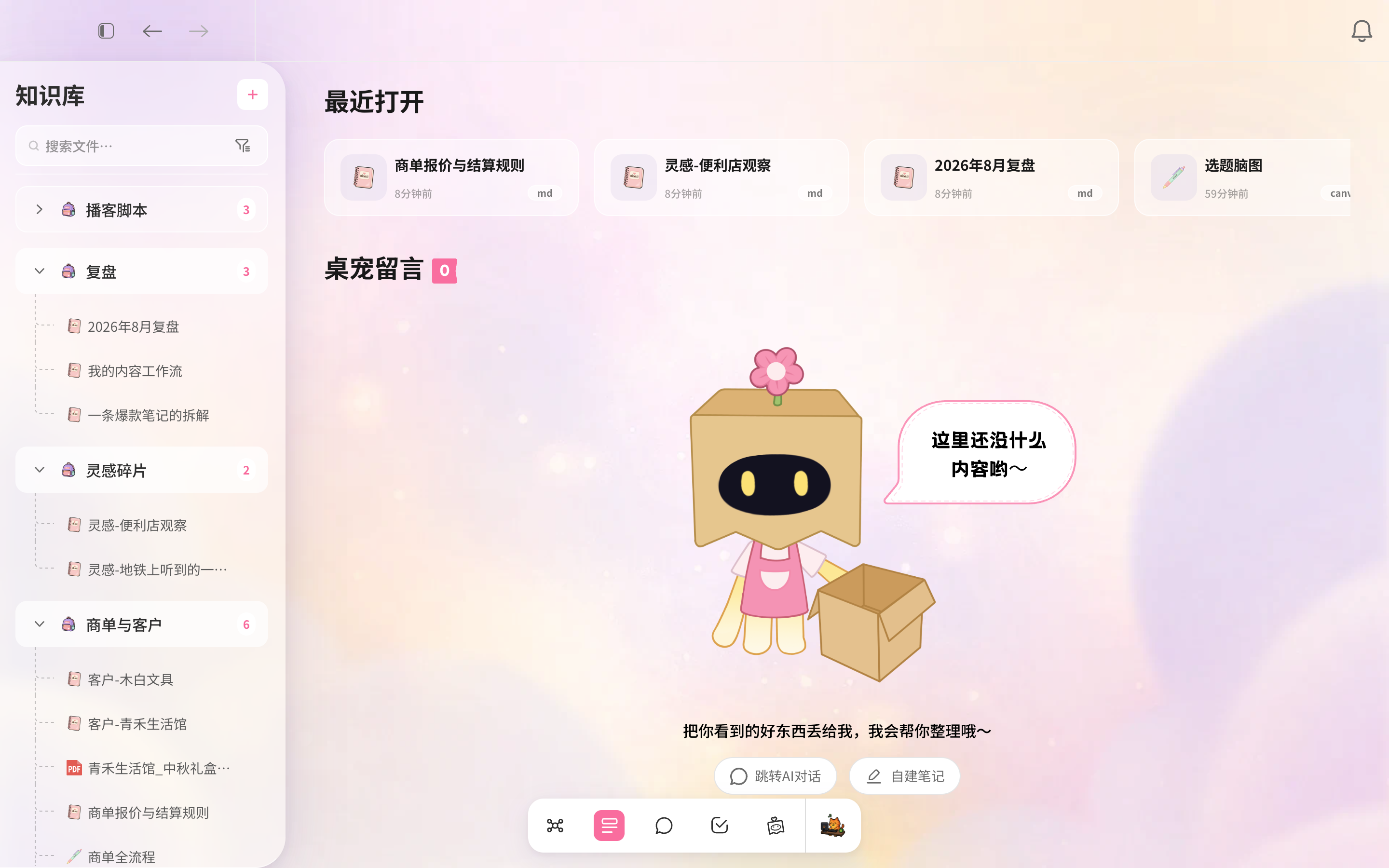
Library 是集中管理所有笔记与材料的页面,有两个形态:未打开笔记时是「知识库首页」,左侧是知识树、右侧是内容区;打开一篇笔记后进入「笔记聚焦」形态,左侧仍是知识树、中间是编辑器、右侧是 AI 侧栏。点击底部工具栏的 Library 图标即可进入。
知识库首页与知识树
左侧知识树展示全部笔记和文件夹,点击顶部搜索框输入关键词即可按文件名搜索;点击搜索框旁的漏斗图标可展开三个过滤器(标签、创建时间、文件类型),可与关键词叠加筛选。筛选组合没有命中任何文件时,列表会显示空态提示。点击文件夹只展开目录,不会改变右侧内容区;右侧内容区展示最近打开的笔记,点击即可继续上次的工作。
桌宠留言
知识库首页的留言区展示桌宠巡检笔记后留下的建议,按文章聚合成卡片,只显示待处理的条目。点击「接受」即采纳该条建议,点击「拒绝」即忽略,处理后条目立即移出;单篇文章超过 5 条时在卡片内滚动查看。没有留言时显示空态插画,并提供两个按钮:点击「跳转AI对话」跳转对话页,点击「自建笔记」即新建一篇并立即打开。
批量处理时如有个别条目失败,失败的条目会退回列表并提示「N 条留言处理失败,请稍后重试」,重新操作即可。
打开笔记:进入聚焦形态
在知识树中点击一篇笔记即进入聚焦形态:中间是正文编辑器,右侧是 AI 侧栏,左侧的知识树保持不动,可以随时切到另一篇。顶部标签页会保留已经打开的笔记,点击标签页可随时回到这篇笔记。
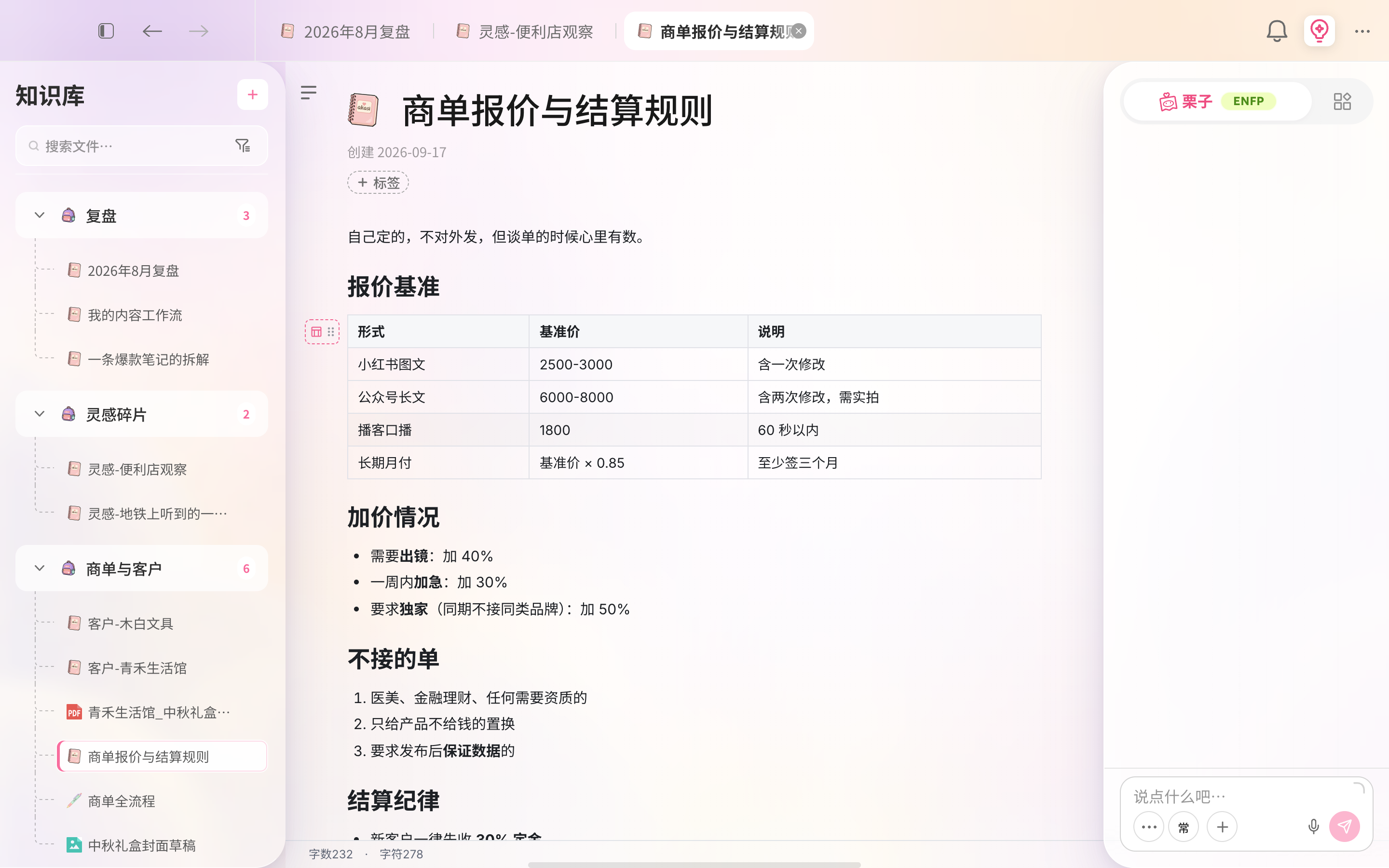
AI 侧栏:向桌宠提问
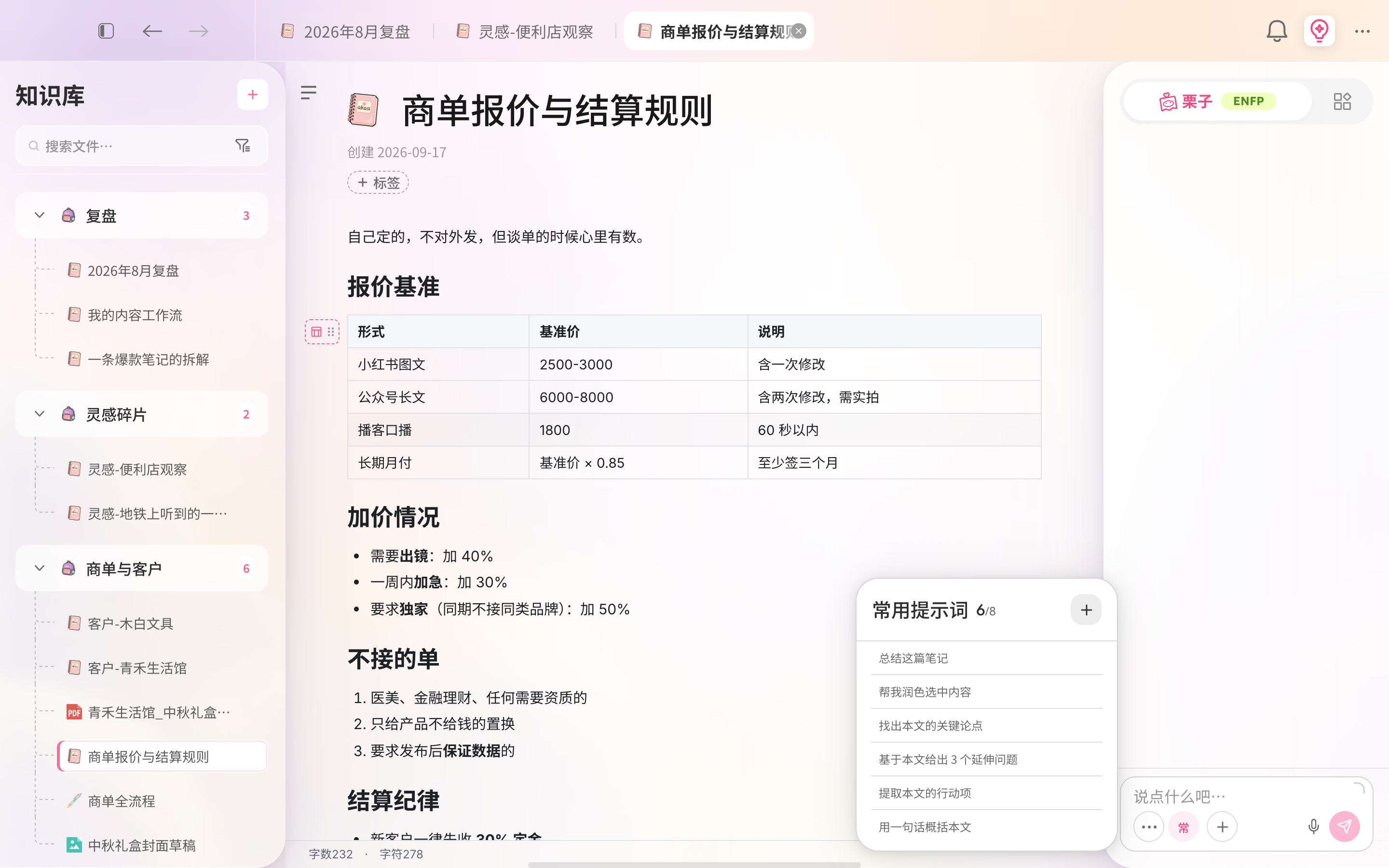
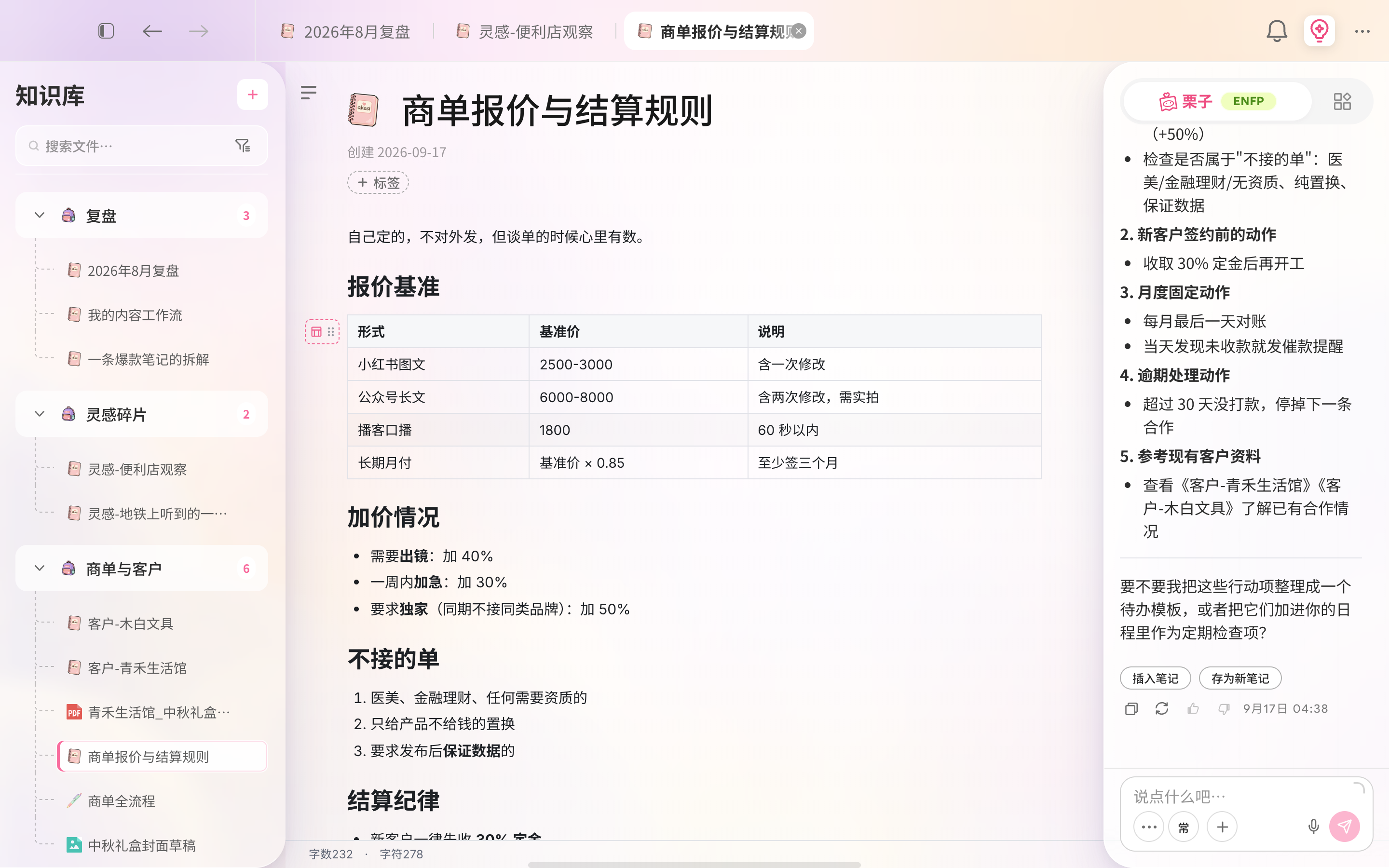
右侧 AI 侧栏有两个标签:桌宠对话和工具台。在桌宠对话中输入问题即可提问,系统会自动带上本篇笔记,无需手动粘贴。点输入框上的「常」可以展开常用提示词,点其中一条即可发起提问,系统预设 6 条,也可以把自己的问题保存为常用提示词,最多 8 条。回答生成后,点击「插入笔记」即把回答插入当前笔记,点击「存为新笔记」即另存为一篇新笔记,也可复制或重新生成。侧栏宽度可拖拽调节,拖到最窄会自动收起,再往回拖即可重新展开。
正文的标注与评论
在正文中选中一段文字会弹出一条格式浮层:可以改块类型和对齐方式,也可以加粗、删除线、斜体、下划线、行内代码、下标、上标、加链接和改文字颜色;最后两个按钮是「标注」和「评论」——「标注」在原文上留下标记,「评论」给这段文字写一条评论。正文编辑后标注会自动跟随原位置,找不到原位置时标记为失效。

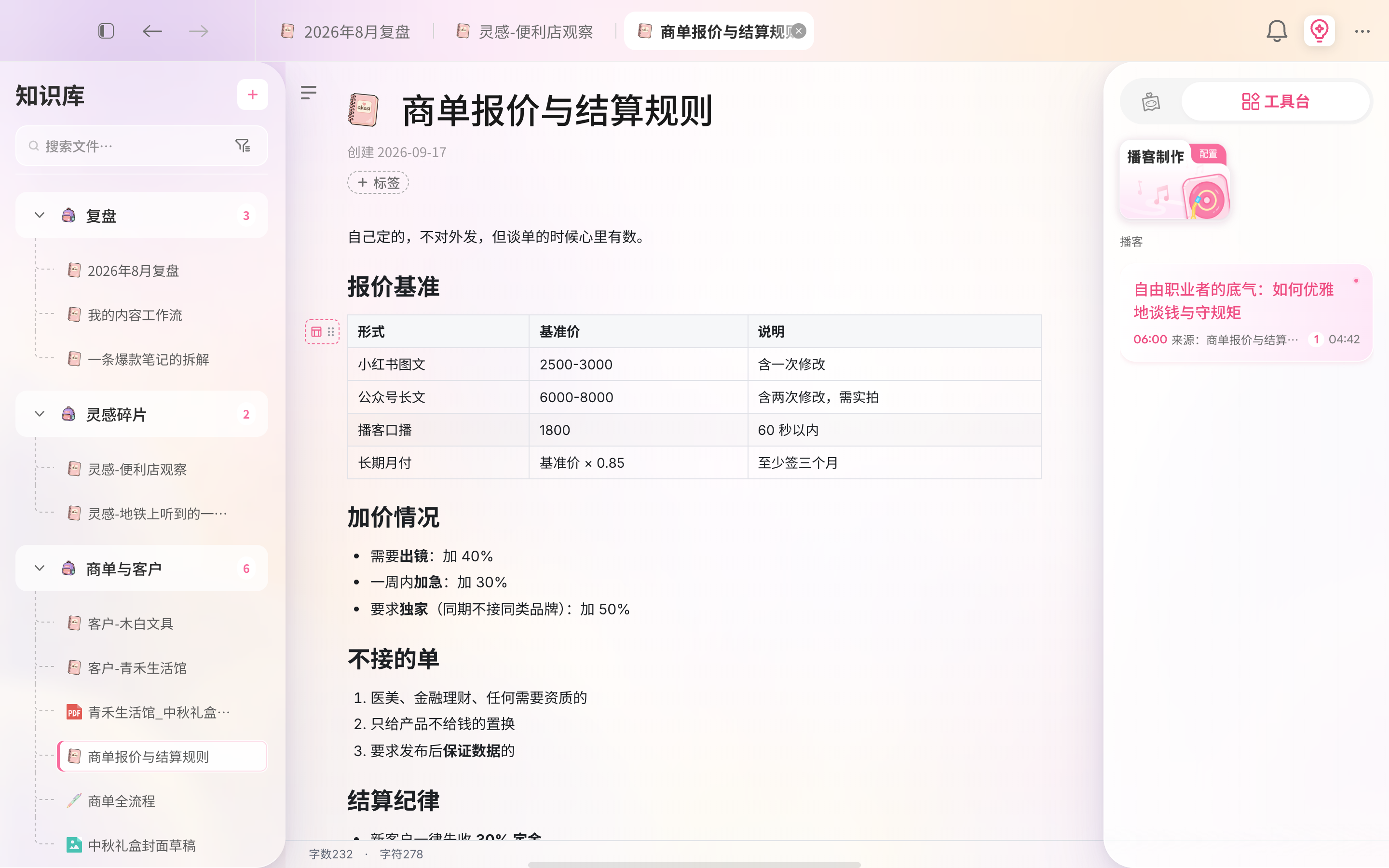
工具台:把本文做成播客
切换到工具台标签,点击生成按钮即可把当前笔记生成一期播客。生成过程中可以自由离开页面或切换标签,任务不会丢失;生成成功后点击即可进入详情播放,失败时点击「重试」重新生成。这里生成的播客与首页私人电台是同一个列表,两边都能找到。
对话(Chat)
对话页左侧是会话列表,中间是你和 Akasi 的消息区,右侧集中展示这次对话生成的播客与笔记。点击底部工具栏的对话图标即可进入。
开始一段对话
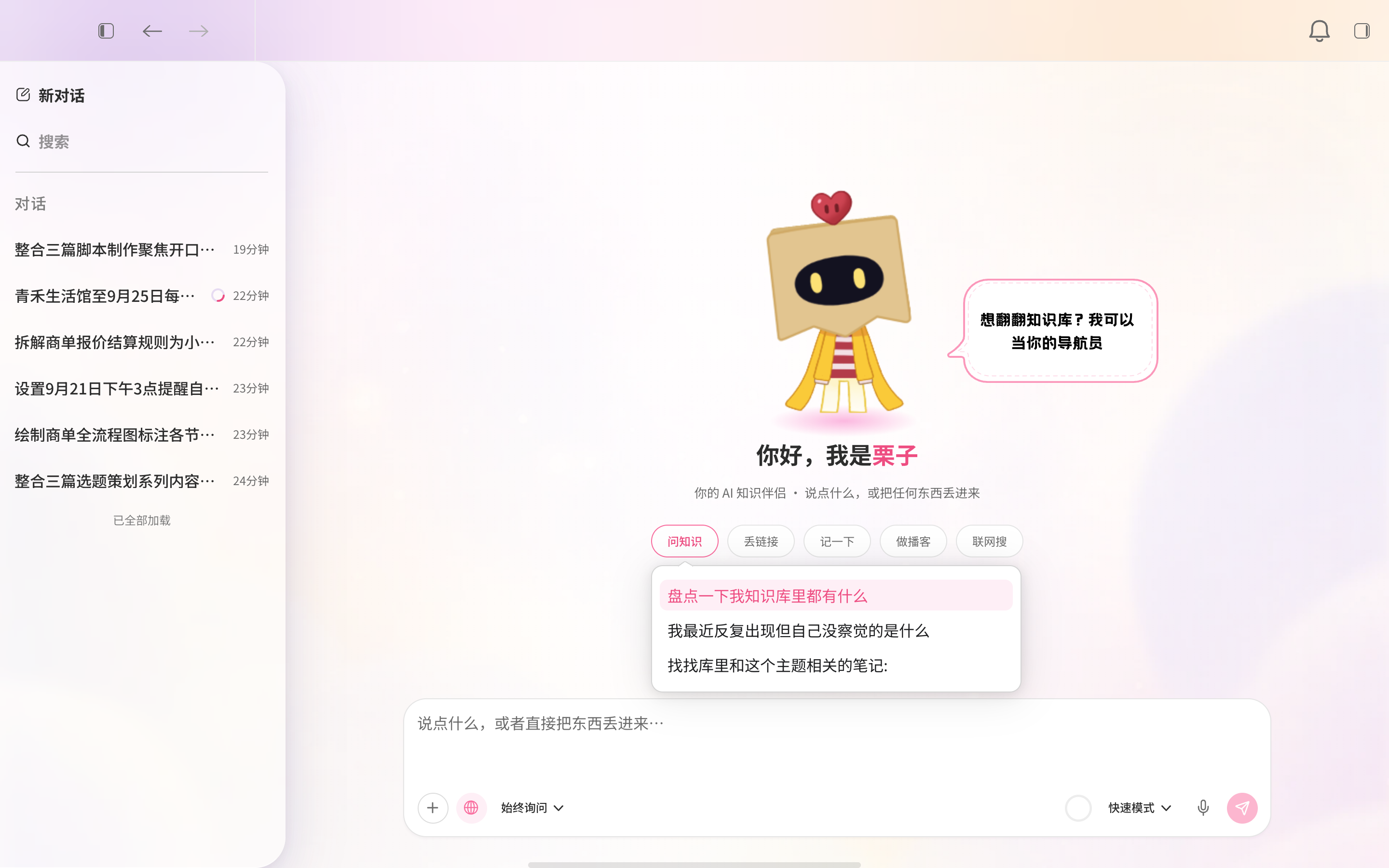
点击左上角「新对话」会回到欢迎页。你可以直接在底部输入框提问,也可以先点「问知识」「丢链接」「记一下」「做播客」「联网搜」中的任意一类,查看 3 条预设问题。点其中一条会把内容填入输入框并自动聚焦,确认后再发送;开始对话后,欢迎区会自动让位给消息记录。
会话列表与搜索
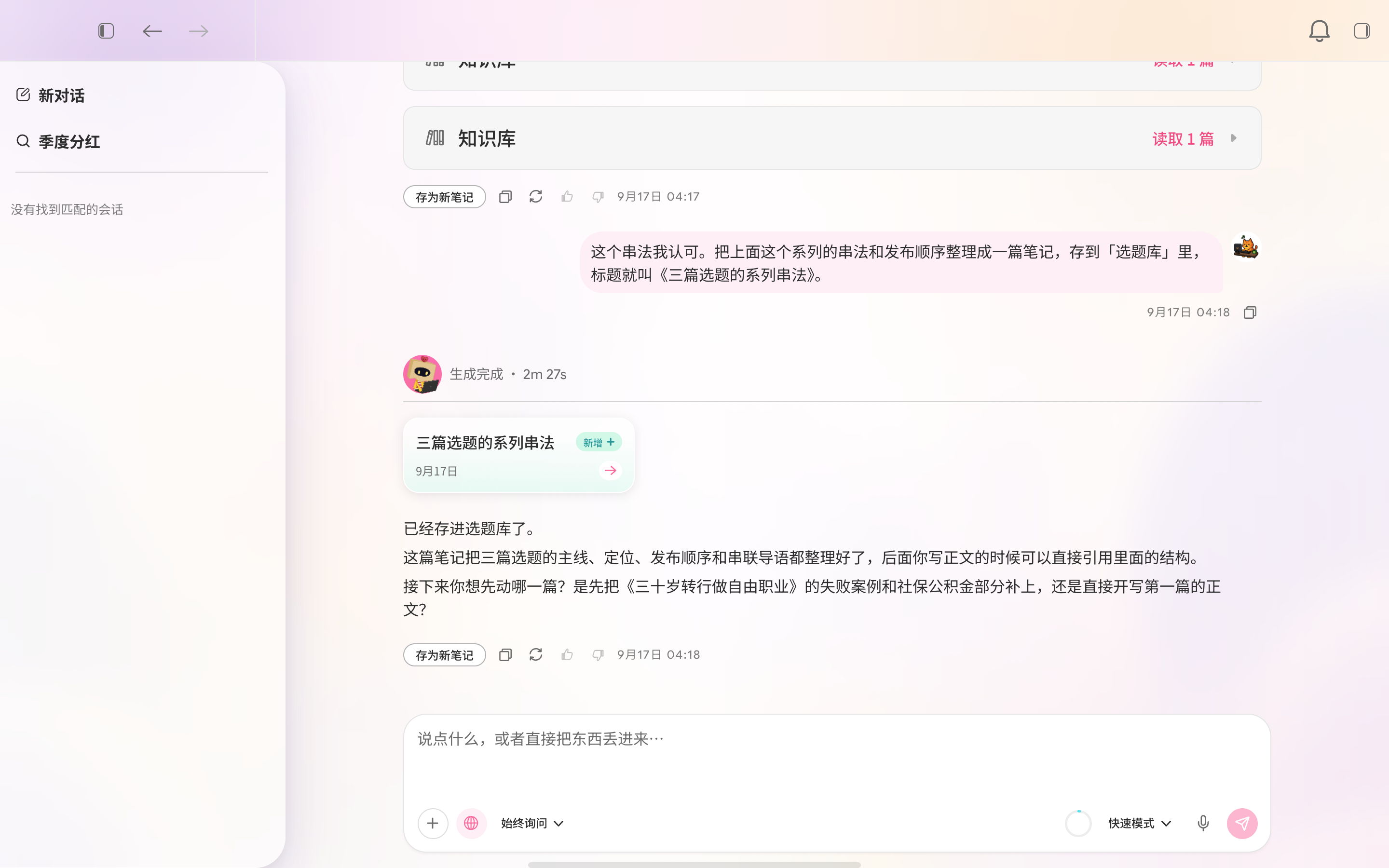
左侧会话列表会保存你之前的对话。点击某条即可继续聊;鼠标移到会话上,可以将它置顶,也可以在更多菜单里重命名或删除。点击「搜索」并输入关键词即可查找会话,没有结果时会显示「没有找到匹配的会话」。
提问与回答
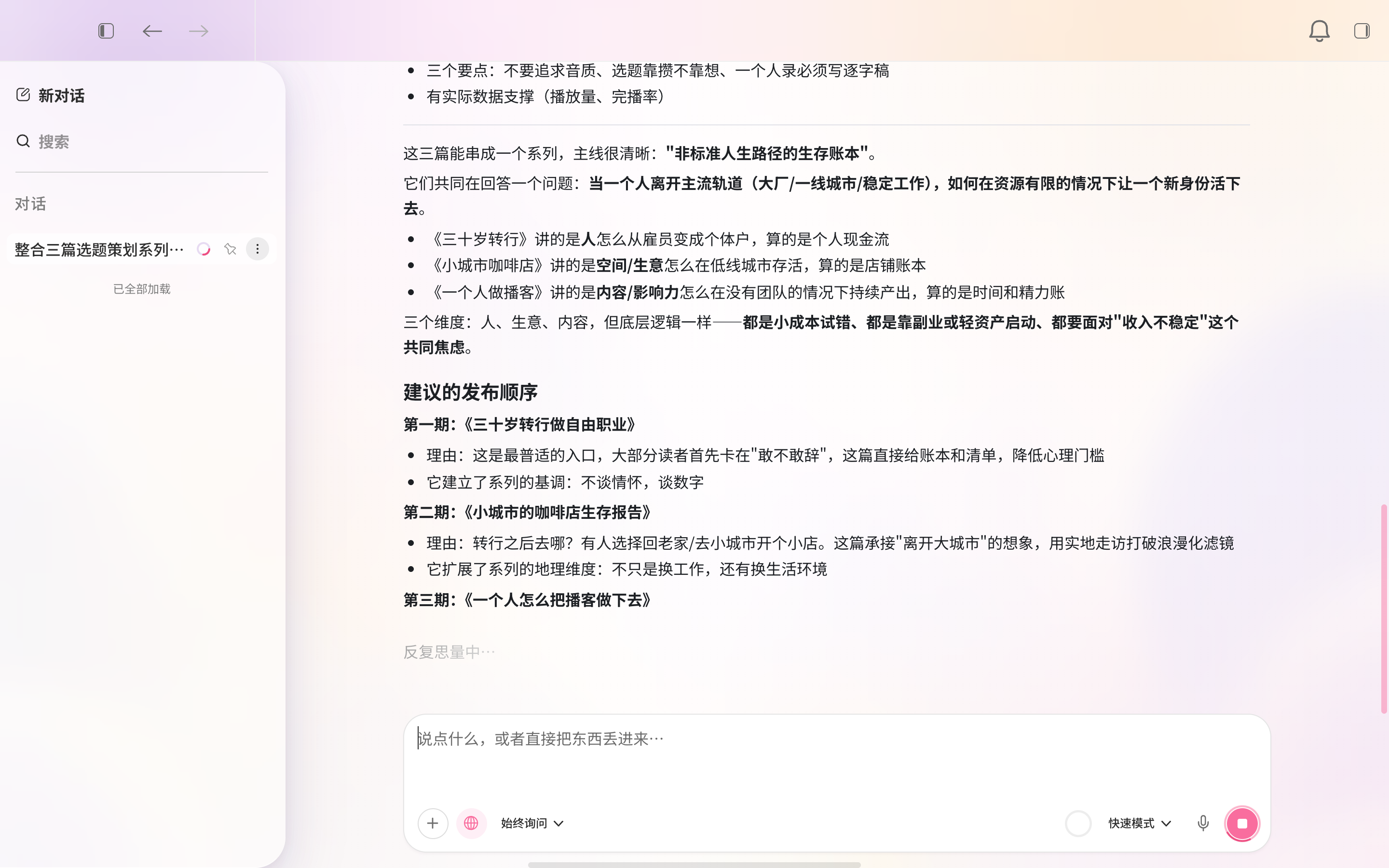
发出问题后,回答上方会先出现「生成中」提示,正文会在下方逐步生成。此时输入框右侧的发送按钮会变成停止按钮,点击即可结束本次生成。
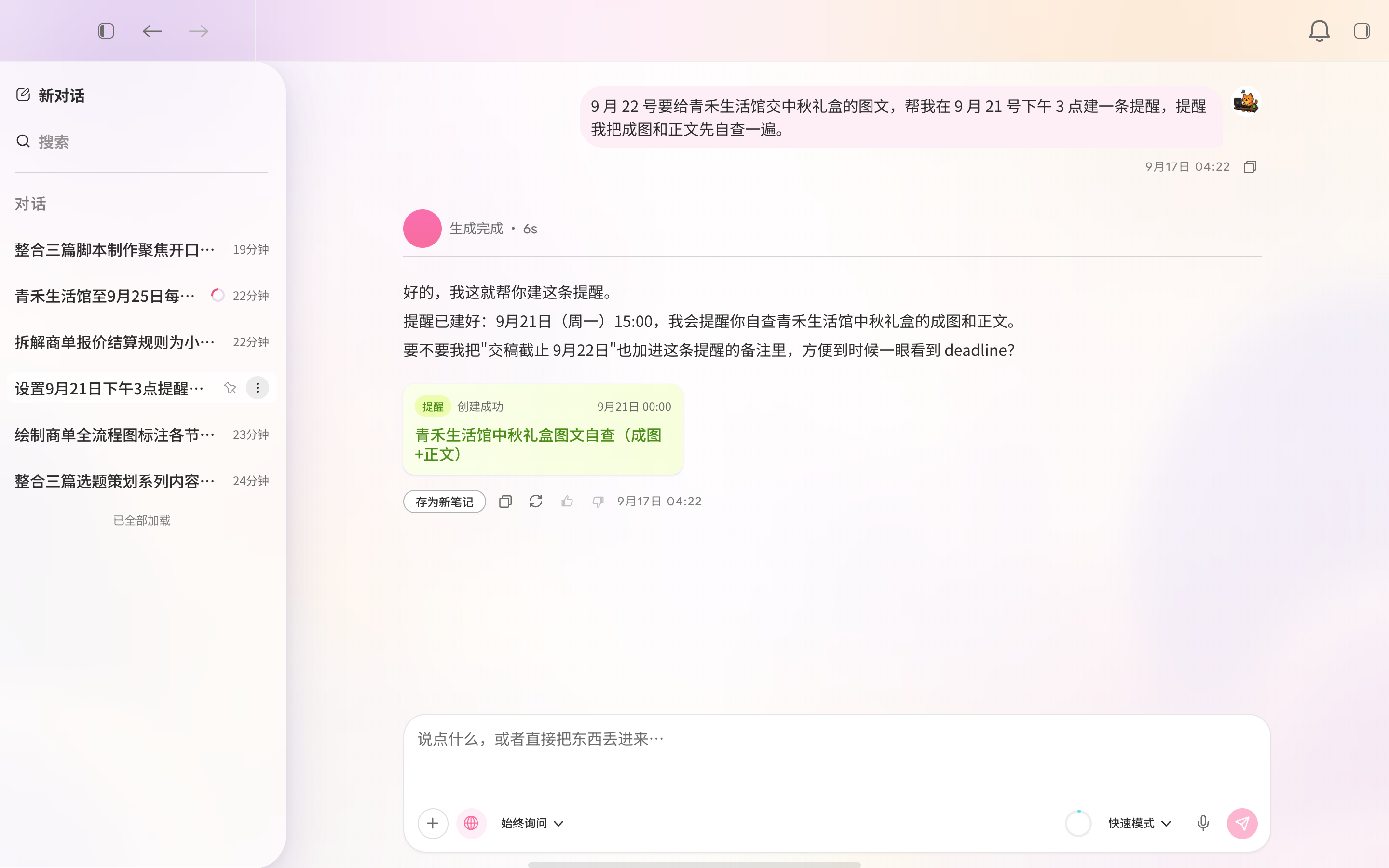
回答完成后,下方会出现「存为新笔记」、赞、踩、复制和重新生成等操作。向上翻看旧消息后,点击「回到最新」即可回到对话底部。
如果回答没有完成,消息上会显示「任务未完成」,点击重新生成即可重试。对话很长时会出现「压缩中」卡片,较早的消息会整理成摘要,原来的历史消息仍然可以查看。
让 AI 帮你建笔记:确认卡
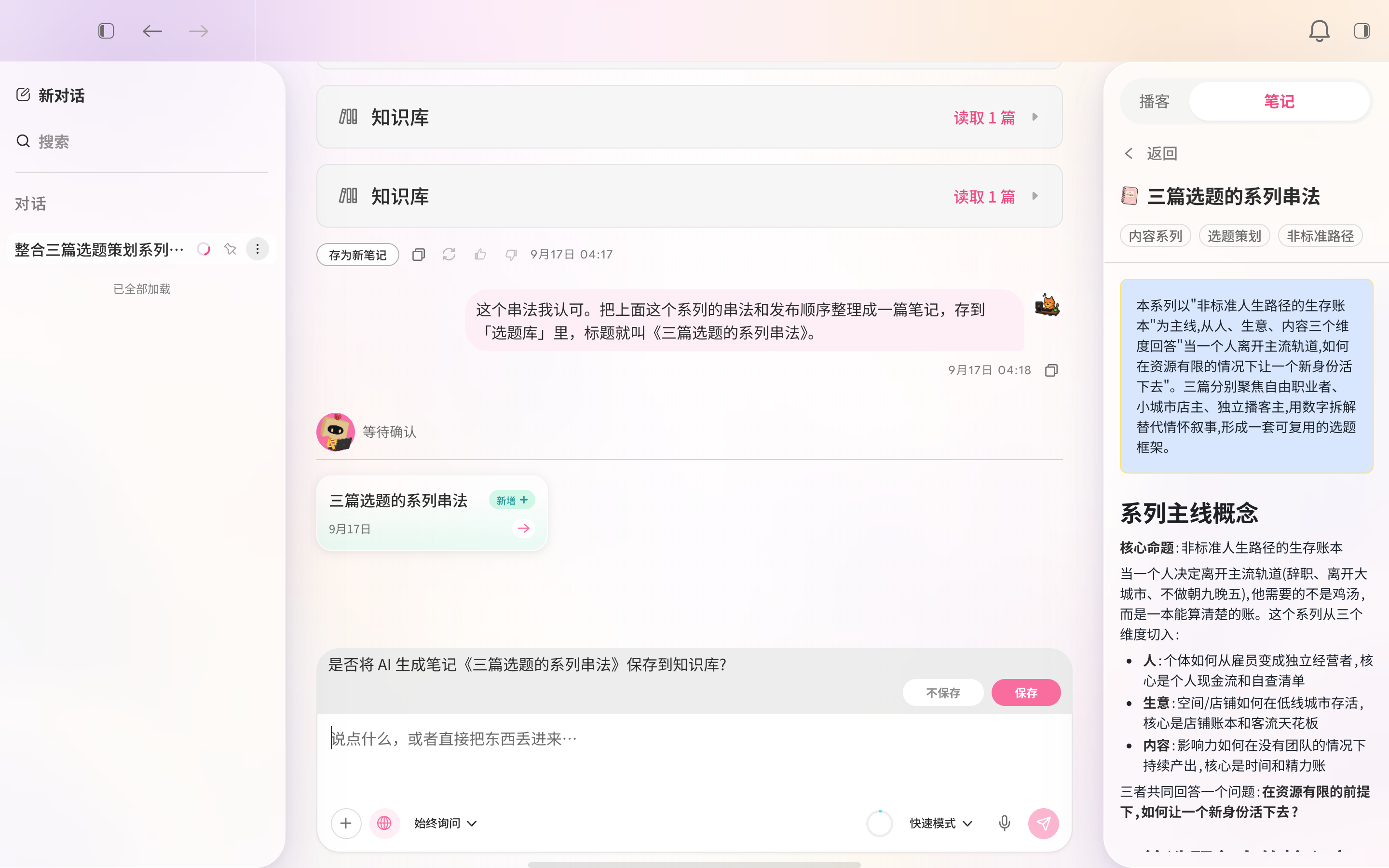
在对话里让 Akasi 把内容整理成笔记时,笔记不会直接写进知识库。消息区会先出现一张标着「新增」的笔记卡,桌宠头像旁显示「等待确认」,右栏同步给出这篇笔记的预览;输入框上方出现确认条「是否将 AI 生成笔记《笔记标题》保存到知识库?」,右侧是「不保存」和「保存」。
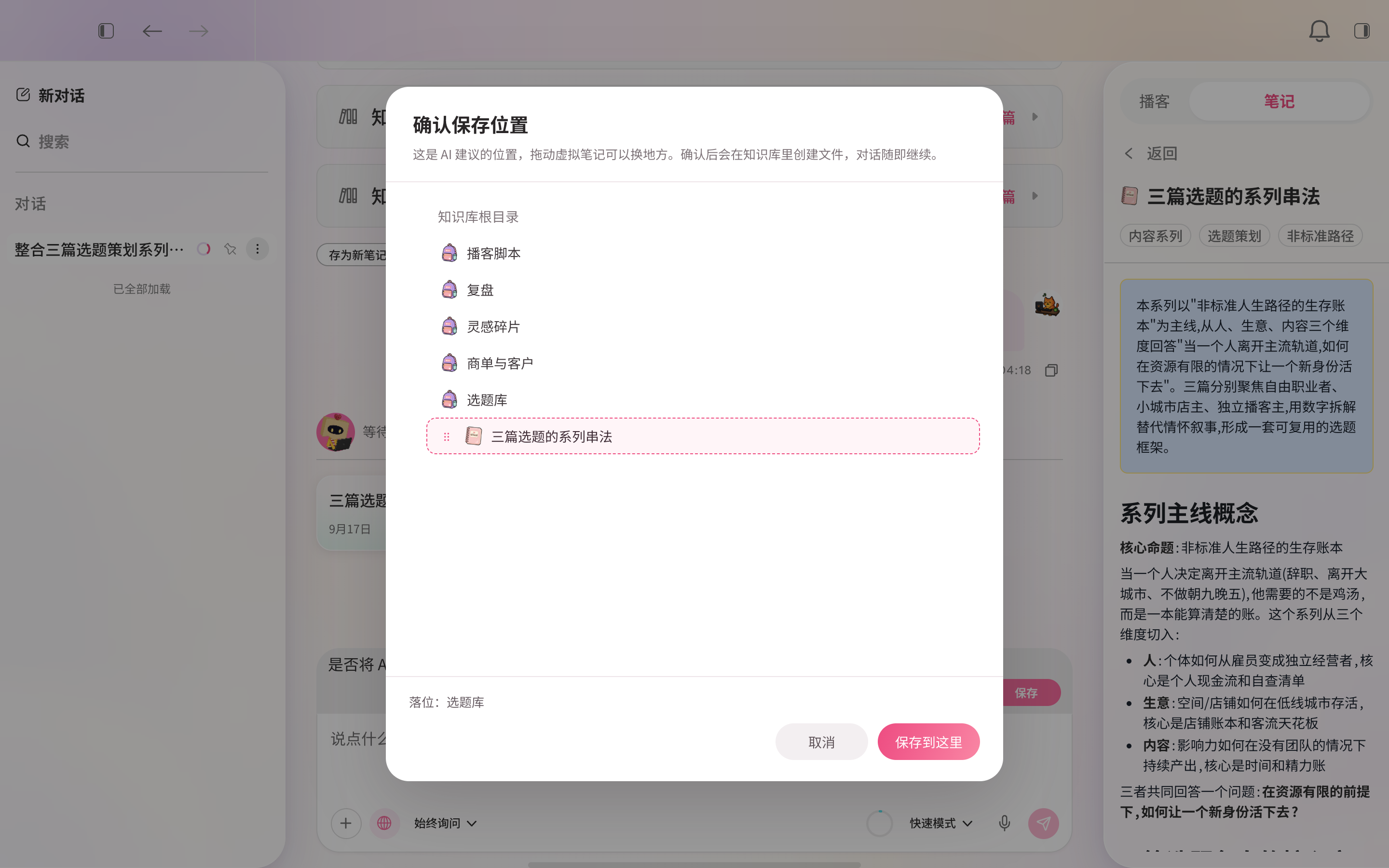
点「保存」会弹出「确认保存位置」:上半部分是知识库的文件夹目录,这篇笔记停在 Akasi 建议的位置,可以拖到别的文件夹;左下角写着落位在哪个文件夹,底部是「取消」和「保存到这里」。
附素材、语音与草稿
点击输入框左下角的加号可以选择知识库内容或本地文件,也可以把文件直接拖进页面。素材会以小卡片显示,你可以调整顺序或移除;还在解析的素材暂时不能发送,解析失败时会标出原因。点击麦克风可以边说边转成文字,转写内容会接在当前草稿后面。按 Enter 发送,按 Shift+Enter 换行;切换会话时,各自的文字草稿和未发送素材都会分别保留。
在对话里做播客
在对话里直接说「把这些内容做成播客」,Akasi 识别到制作意图后会先反问你想要的形式、时长和音色,选完就开始制作。做好的节目会出现在右栏的「播客」里,首页的私人电台也能找到同一期。
查看本次会话的播客与笔记
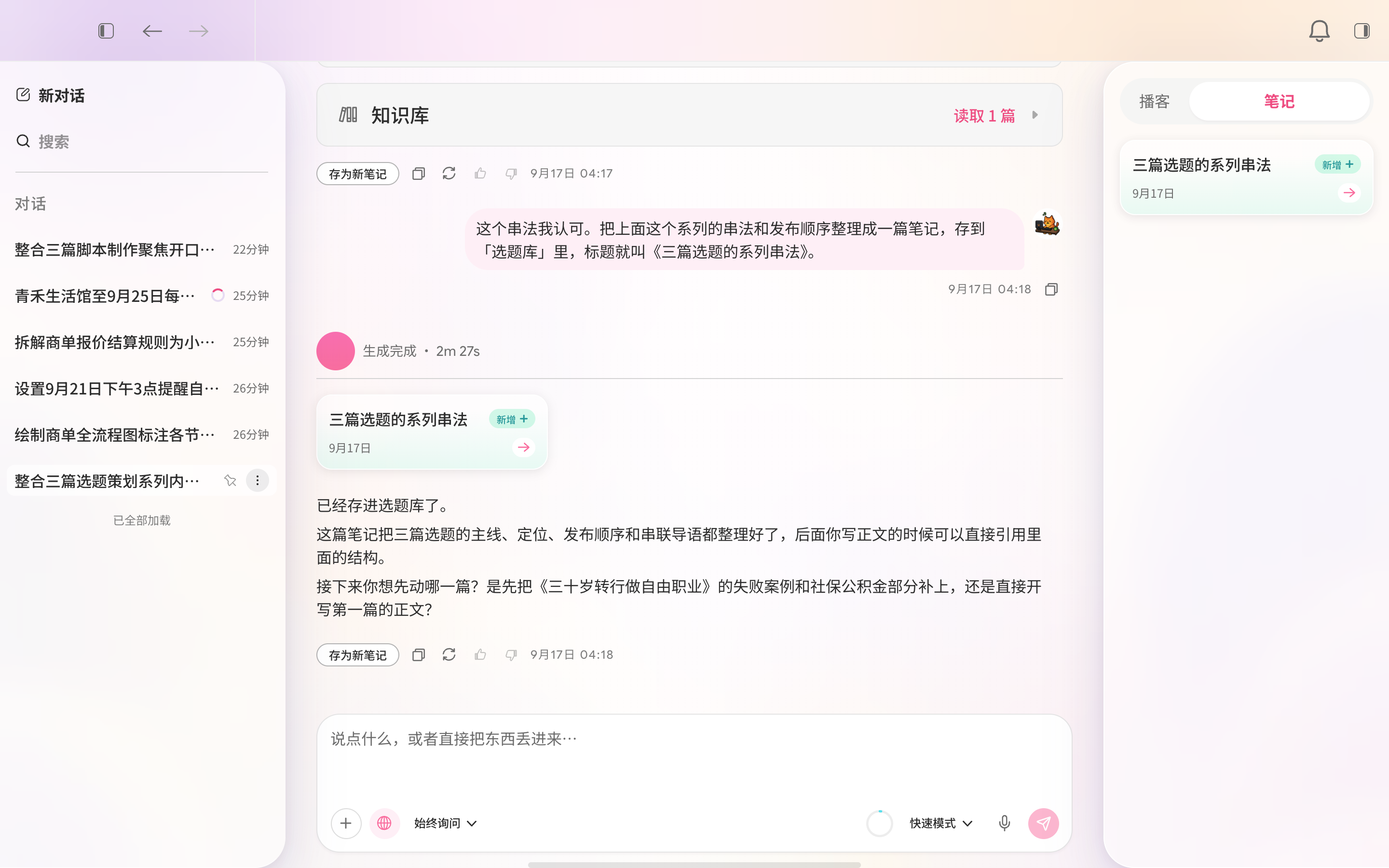
打开右栏后,底部可以在「播客」和「笔记」之间切换。「播客」会显示本次会话里的制作进度、失败任务和已完成节目,切换会话或关掉右栏都不会中断制作;「笔记」会按文章归拢本次对话生成或修改的内容,点击卡片即可查看。拖动右栏左边缘可以调整宽度。
桌宠对话小窗
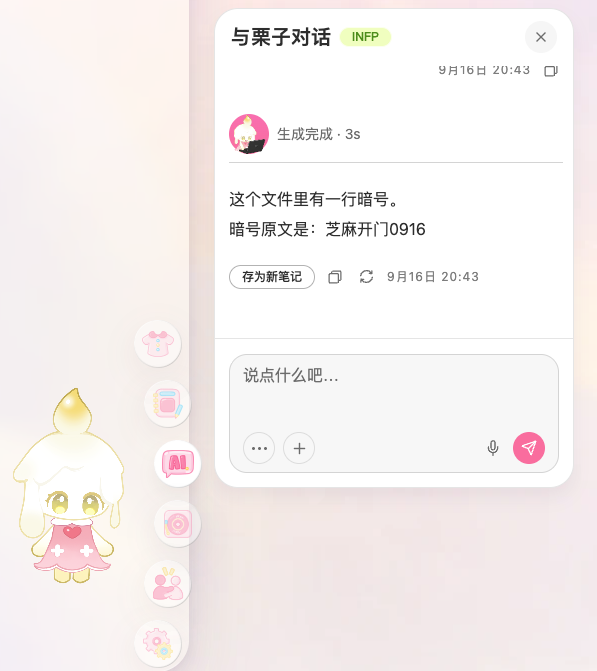
右键桌宠即可打开桌宠对话小窗,标题是「与{桌宠名字}对话」。这里同样可以附素材、选择思考方式、使用语音并发送或停止回答;把回答存成新笔记后,小窗会提示「已存为新笔记」,不会打断主页面上的工作。
待办(Tasks)
待办页左侧是月历,顶部可以切换日、周、月视图,中间展示时间轴或日历,右侧汇总当天事项。点击底部工具栏的待办图标即可进入。
新建待办、提醒与日程
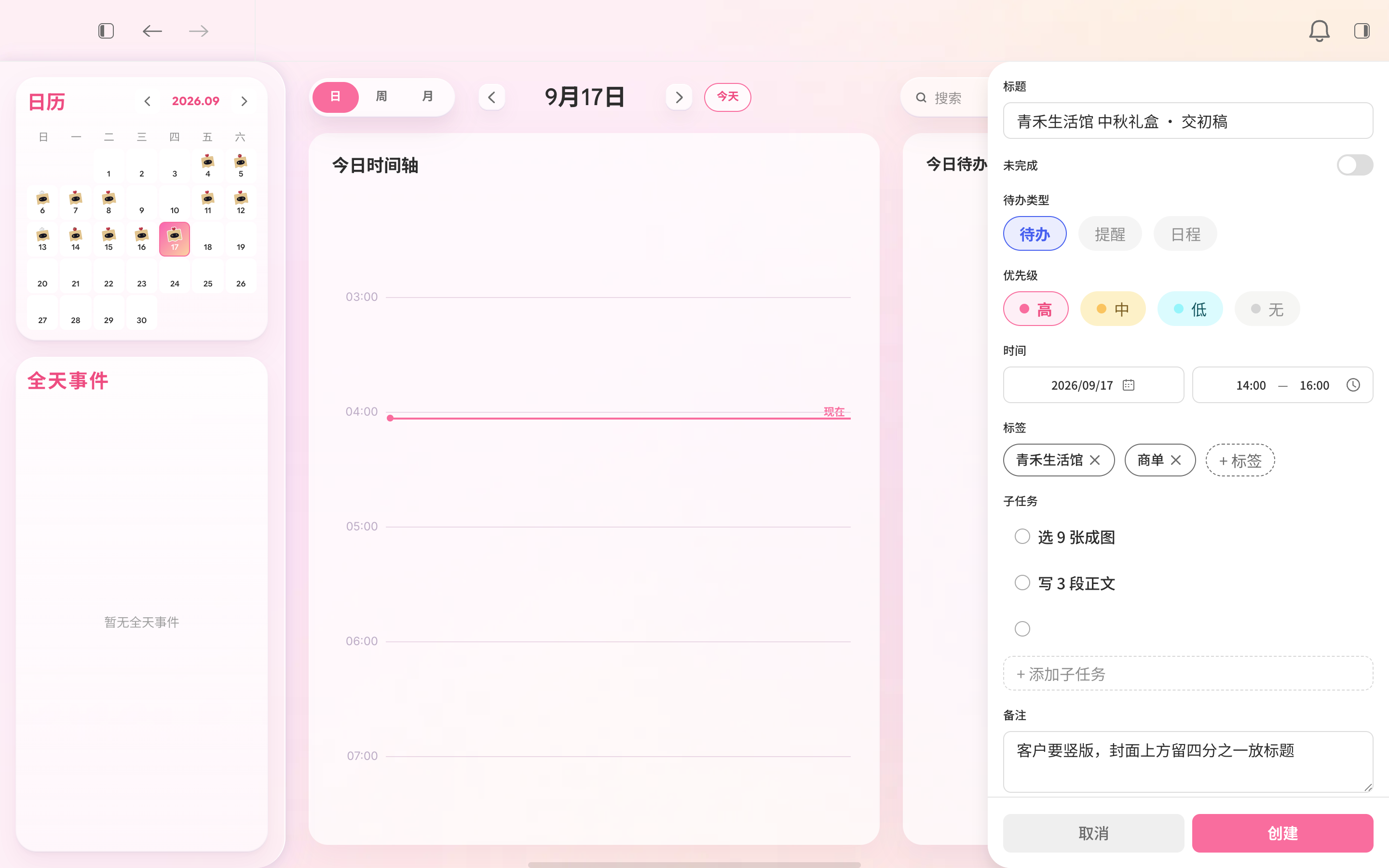
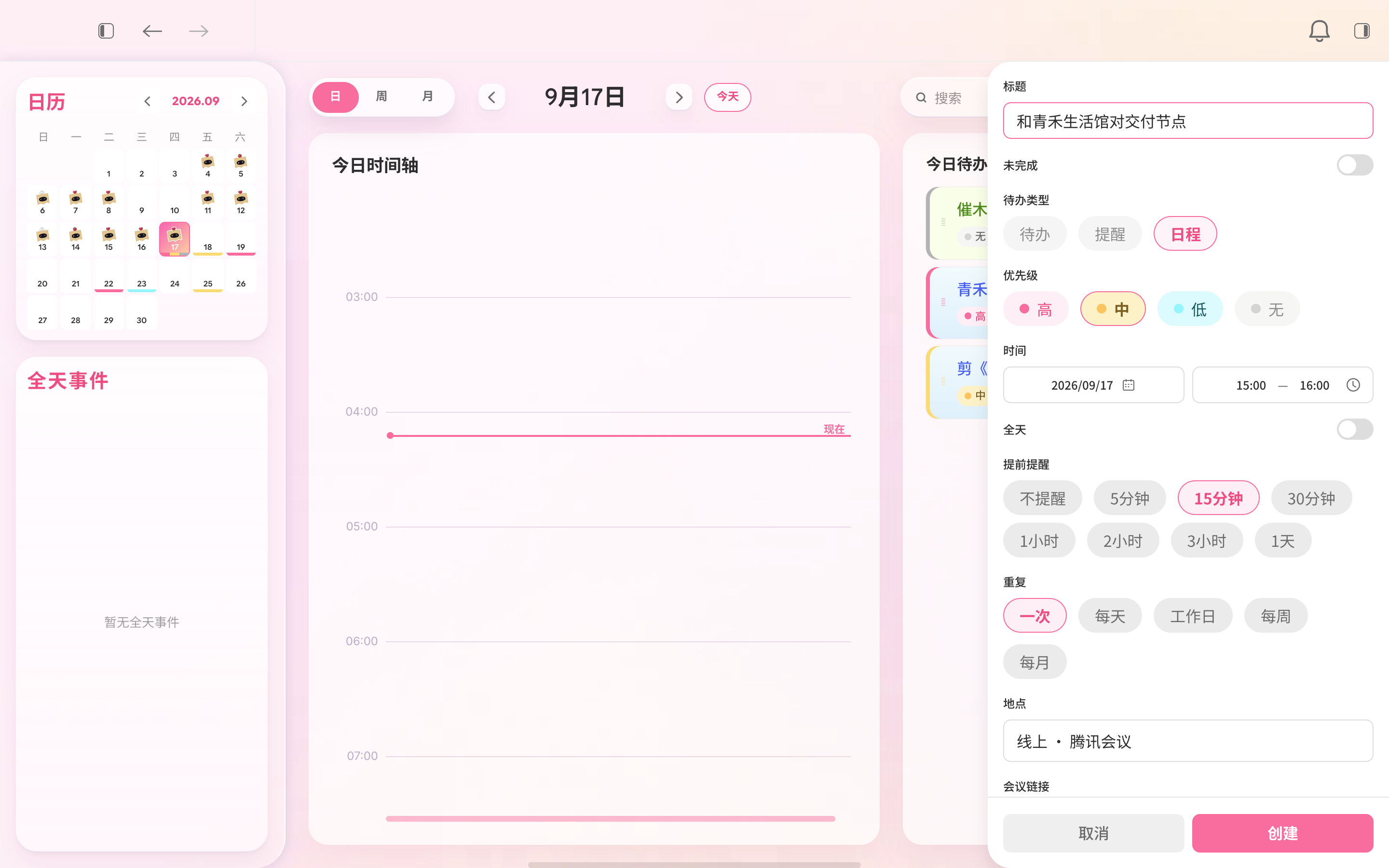
点击右上角「+ 添加」打开侧栏,先在「待办」「提醒」「日程」中选择一种,填写标题后再补充需要的信息。待办可以设置优先级、时间段、子任务、标签和备注;提醒可以只写日期,也可以设置一个提醒时间和重复规则;日程可以设置优先级、时间段、全天、重复、地点、会议链接、标签、提前提醒和备注。填好后点击「创建」,事项会出现在对应日期。
设置时间与全天
待办和日程使用开始时间与结束时间,提醒使用单个时间点,也可以选择「不设时间」。点击日期或时间框即可修改;调整开始时间后,结束时间会尽量跟随并保留原来的时长,结束时间早于开始时间时页面会阻止保存。只有日程有「全天」开关,打开后时间框会置灰,原来的时间仍会保留,关闭全天即可恢复。
设置重复事项
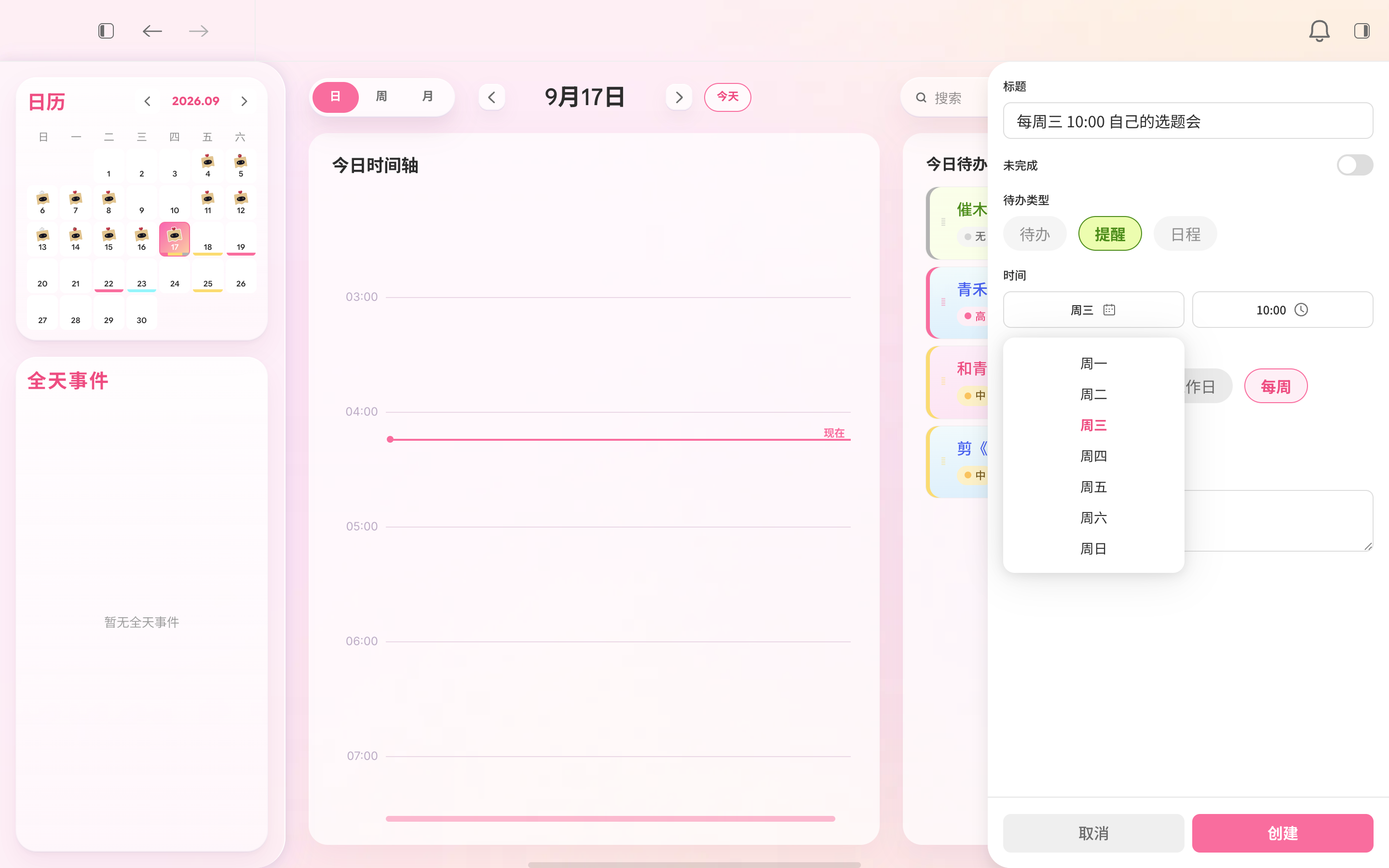
提醒和日程可以选择「一次」「每天」「工作日」「每周」或「每月」。选「每周」时在「时间」那一行改成选星期几,选「每月」时选择日期。重复事项会按你设置的时间出现在之后的日历里。
修改或删除重复事项
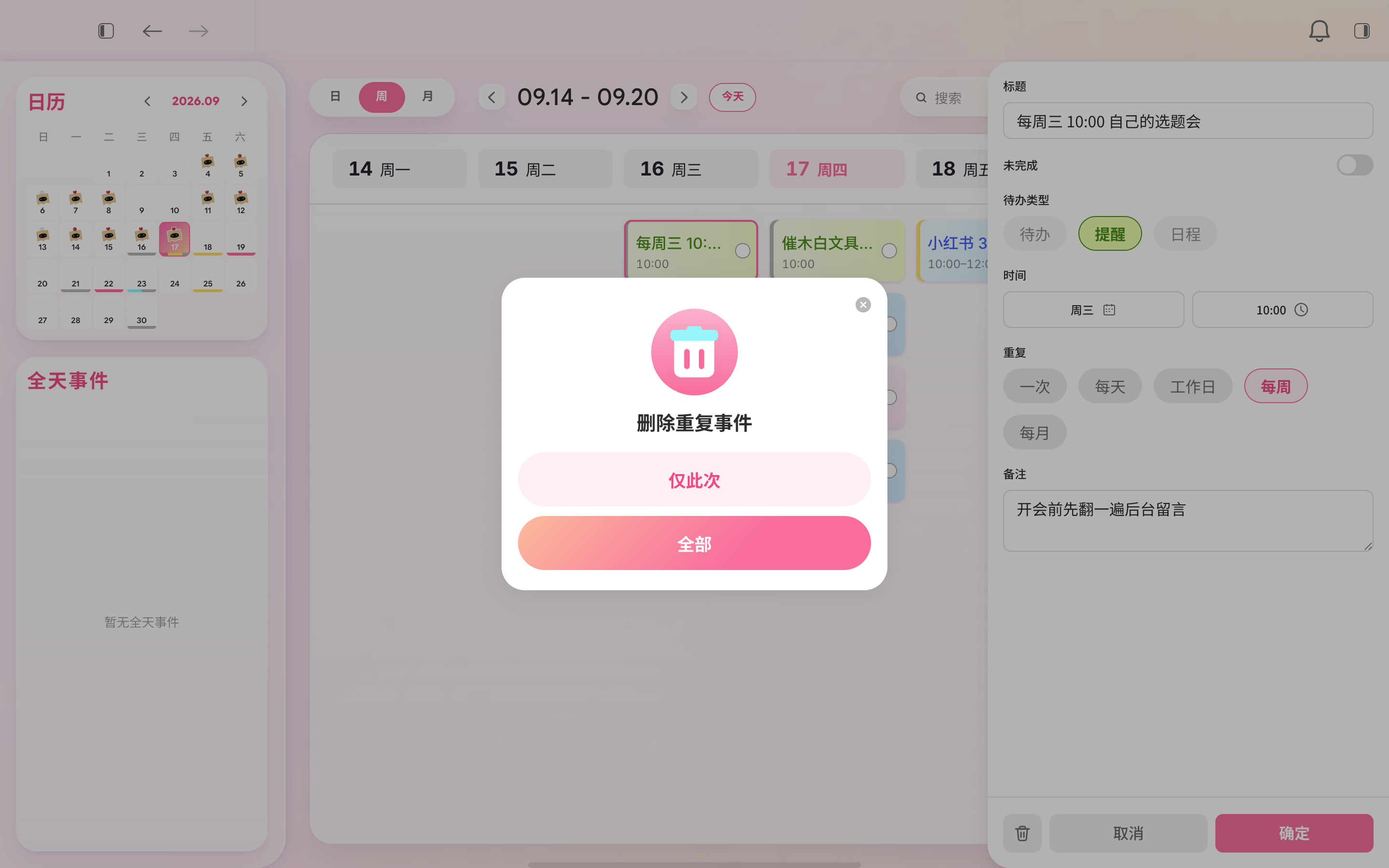
修改或删除重复事项中的某一次时,页面会询问作用范围。选择「仅此次」只处理当前这一次;选择「全部」会处理整组重复事项。点右上角的关闭按钮可以取消本次操作。
日、周、月视图与左栏月历
日视图按时间摆放当天事项,全天日程显示在左栏的「全天事件」里;查看今天时,粉色「现在」线会标出当前时刻。右侧「今日待办」汇总当天的全部事项,有时间的事项会同时出现在时间轴和右侧列表。点击事项即可打开详情,点击圆圈可以完成或取消完成。
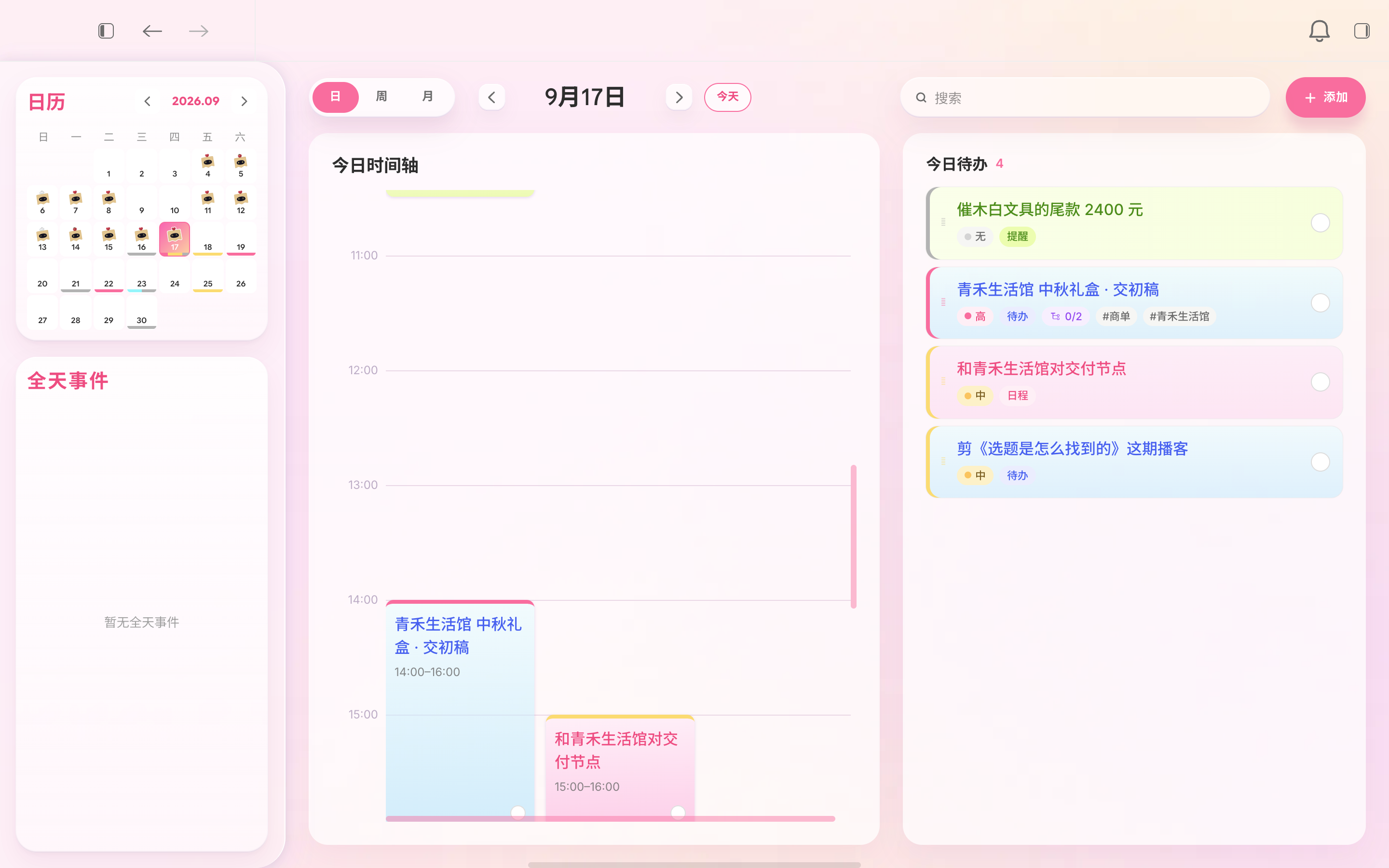
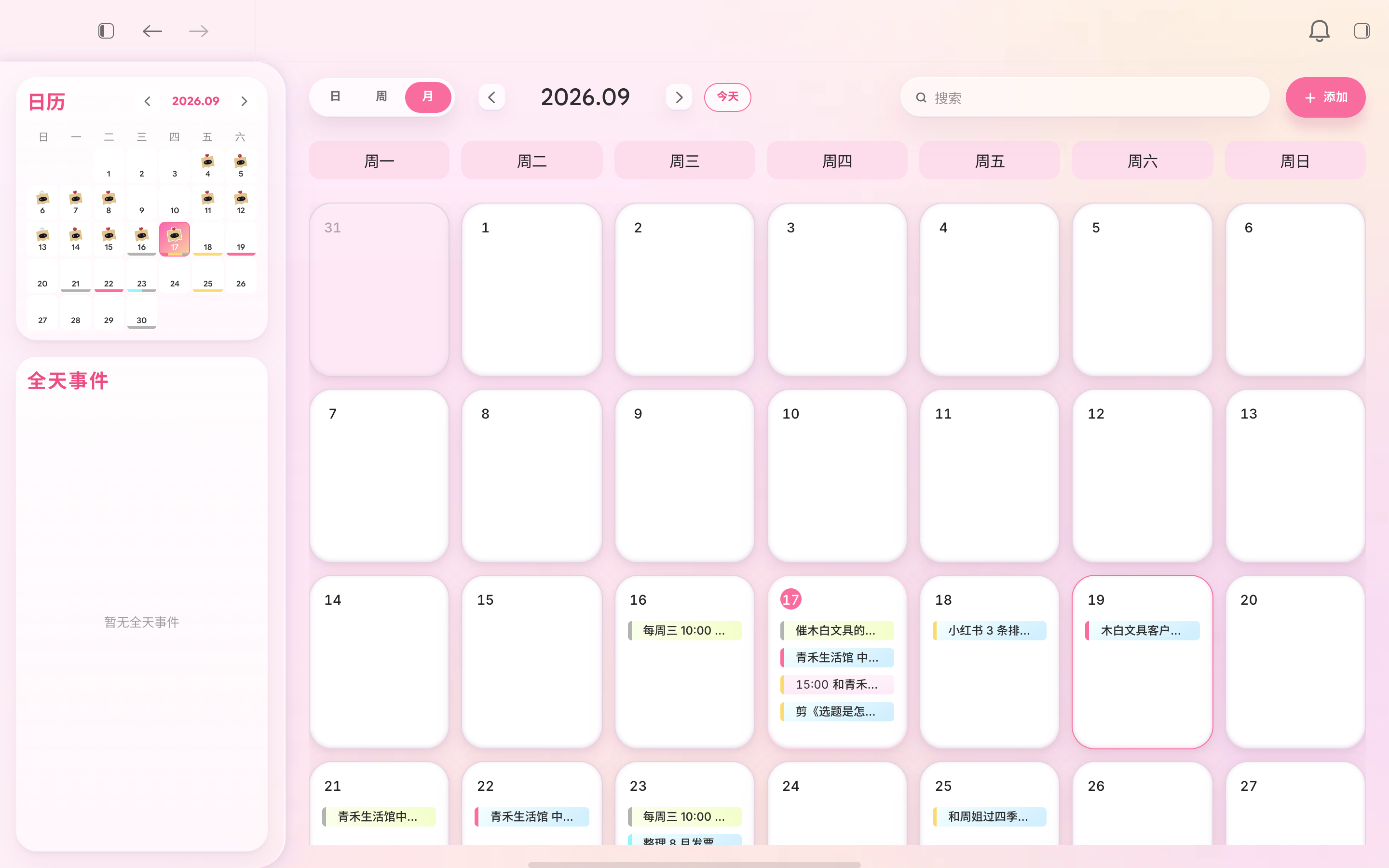
切到月视图可以总览整月,某天超过 4 条时会显示前 3 条和「查看更多」;切到周视图可以按星期查看,点列底部的「+ 新建」就在当天添加事项。左栏月历与主视图联动,点击日期即可跳到那一天,小标记会随事项增删自动更新。

搜索与筛选
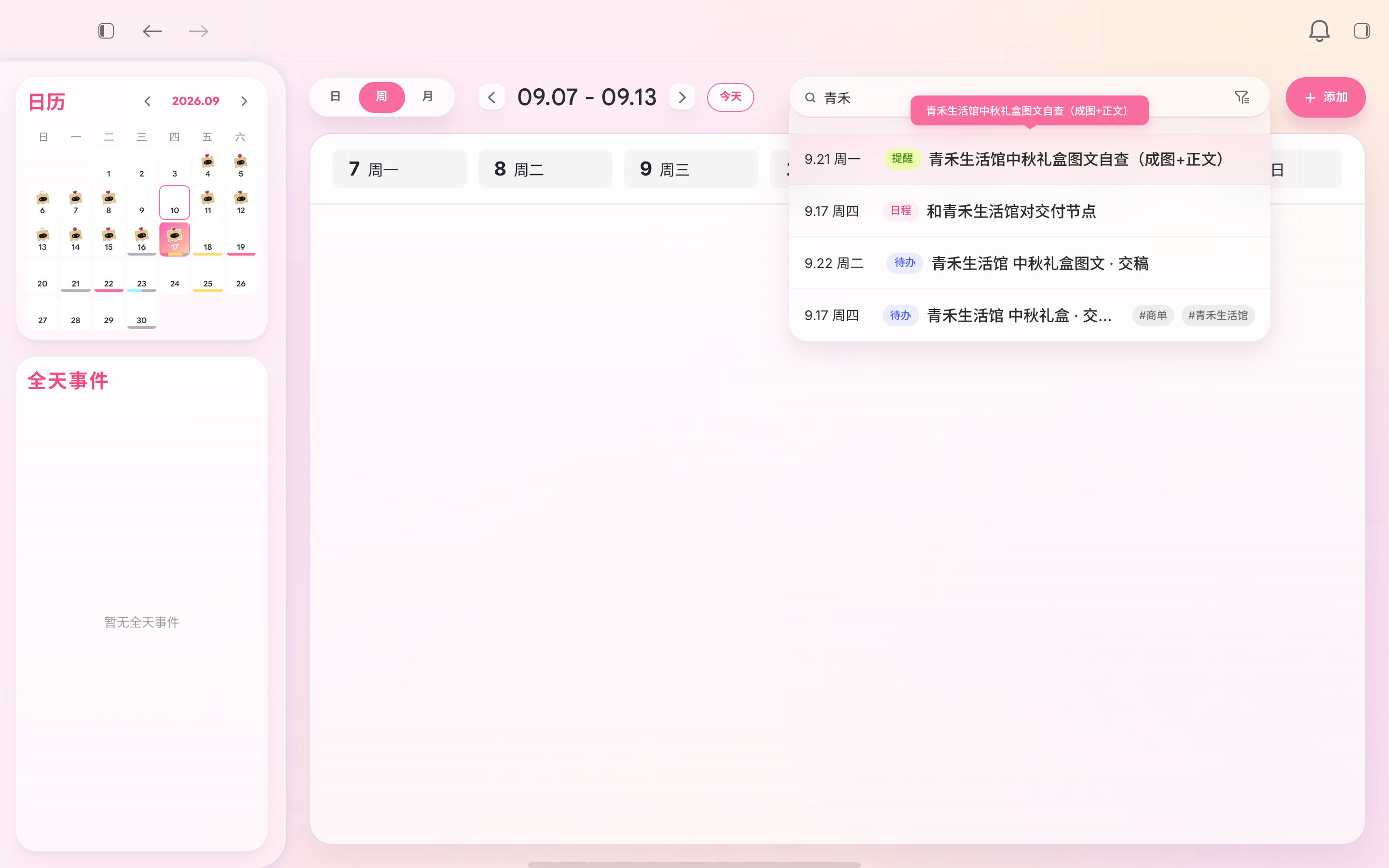
在顶部「搜索」中输入关键词,可以从标题、备注、标签和子任务里查找;输入多个词时,结果需要同时包含这些词。点击结果会跳到对应日期并短暂高亮该事项。
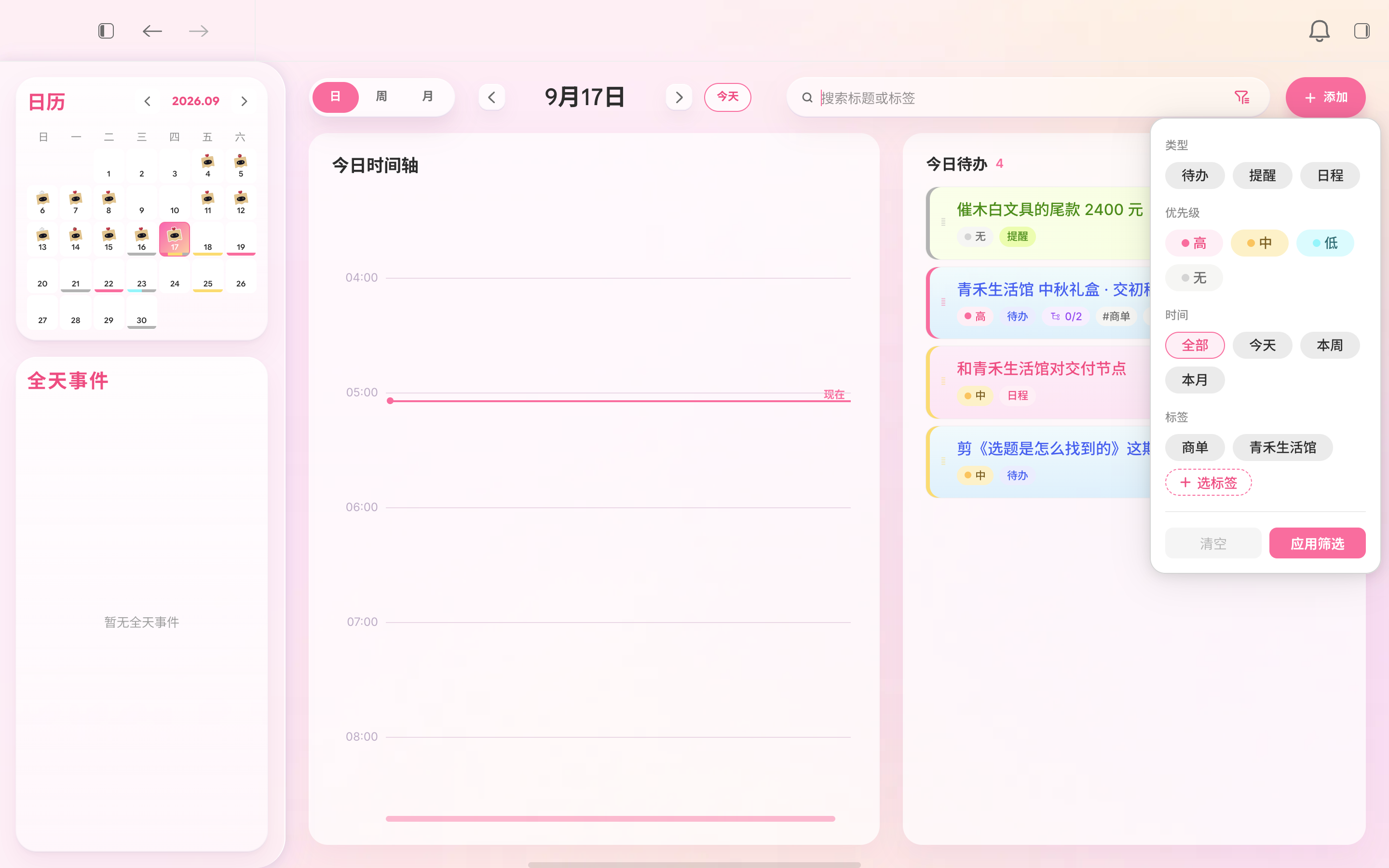
点击搜索框右侧的漏斗可以按类型、优先级、标签和时间筛选。每一类里可以多选,不同类别会叠加生效;时间可以选「全部」「今天」「本周」或「本月」。选好后点「应用筛选」查看结果,点「清空」恢复全部事项。
网络异常时页面会提示,你可以点击「重试」重新加载。
桌宠
桌宠页左侧是桌宠立绘和它的姓名卡,左上角是萤火余额与勋章两个入口,右侧功能区分为衣橱、萤火商店、性格、桌宠日记四个 tab。点击底部工具栏的桌宠图标即可进入。
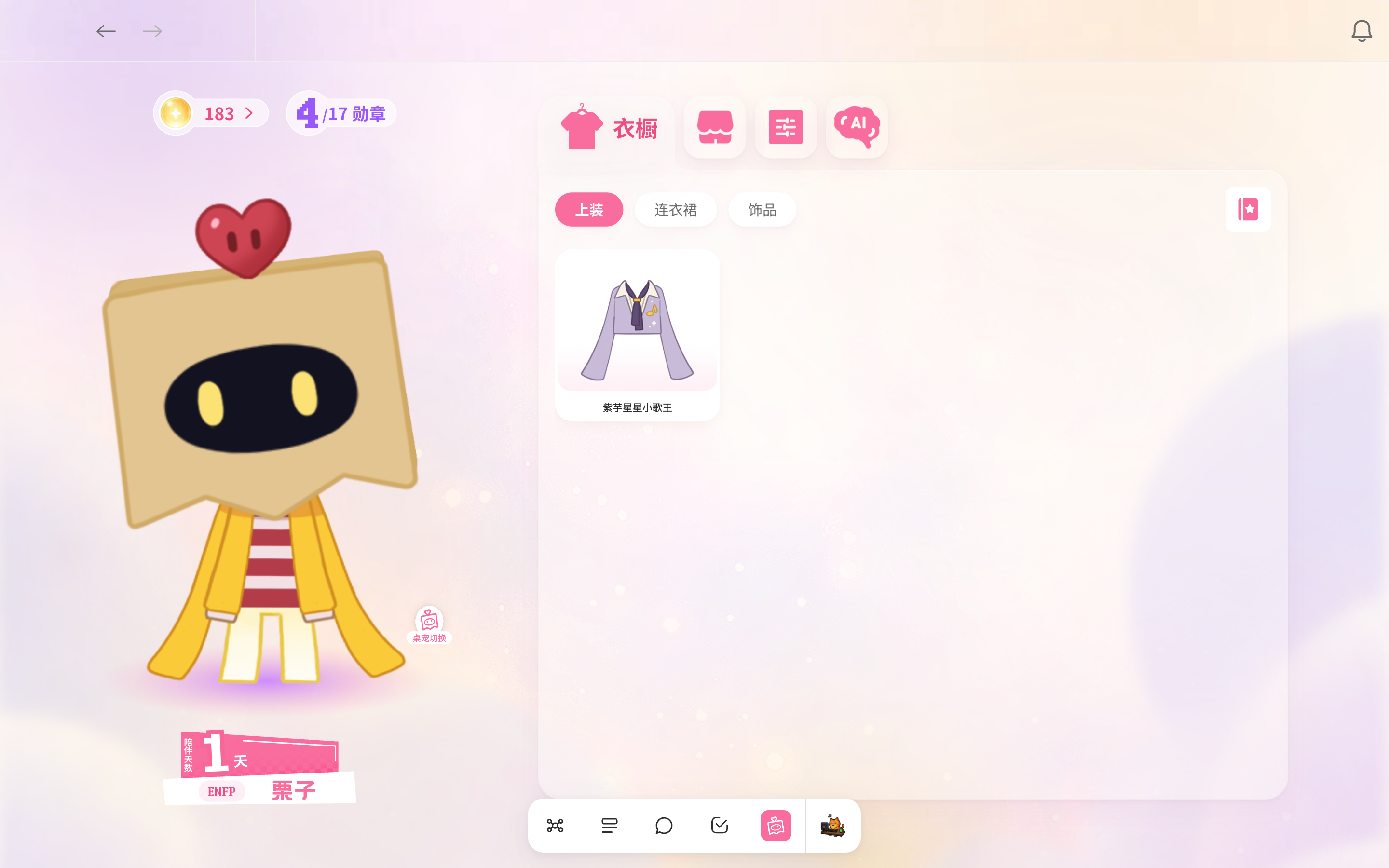
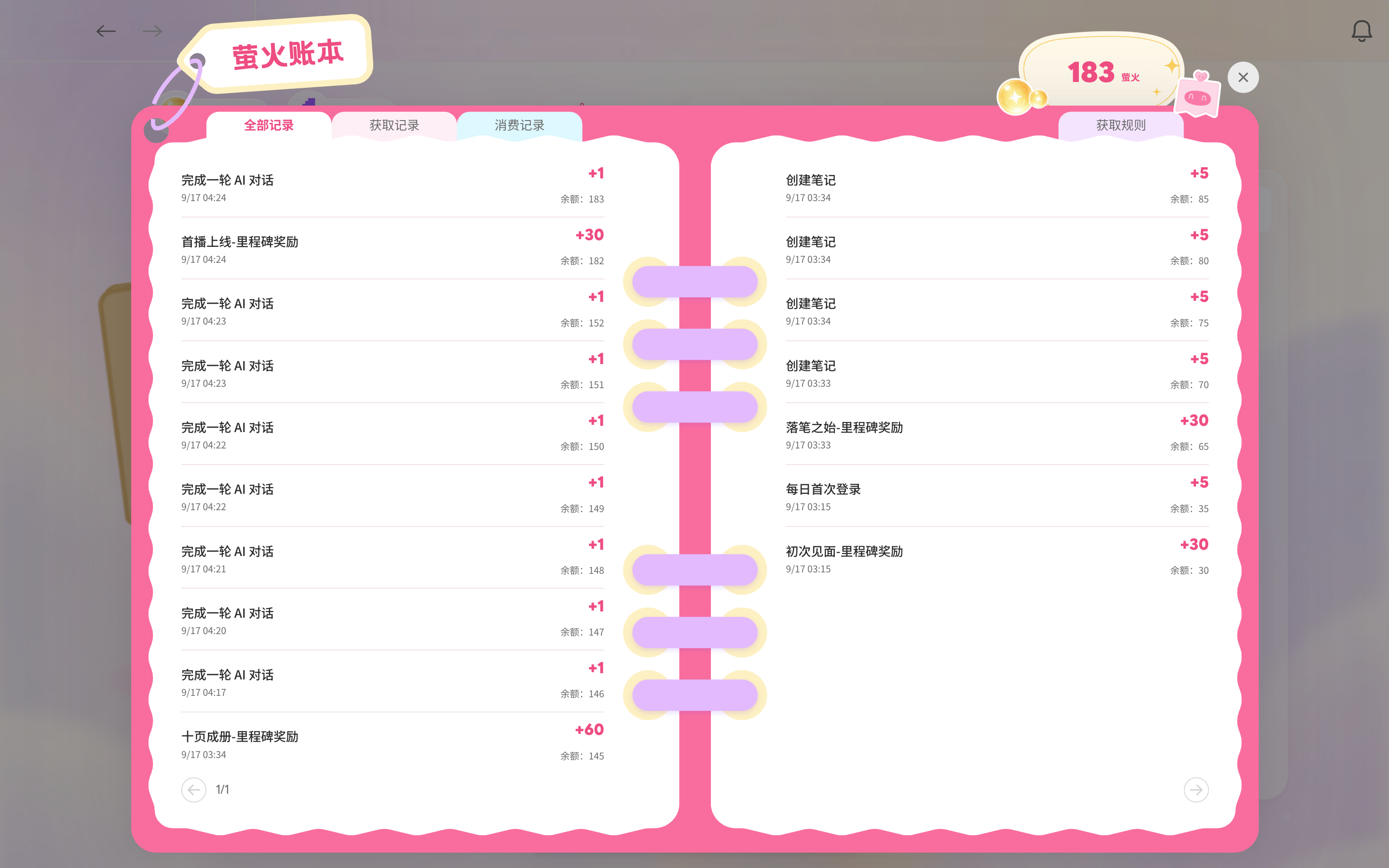
萤火余额与账本
左上角第一个胶囊是萤火余额,上面直接显示当前数量,点击即可打开「萤火账本」。账本是一本可以翻页的粉皮书,分为全部记录、获取记录、消费记录、获取规则四个 tab;每一行显示事件名称、发生时间、本次增减以及当时的余额,最新的在最前,翻到第一页或最后一页时对应方向的箭头会置灰。
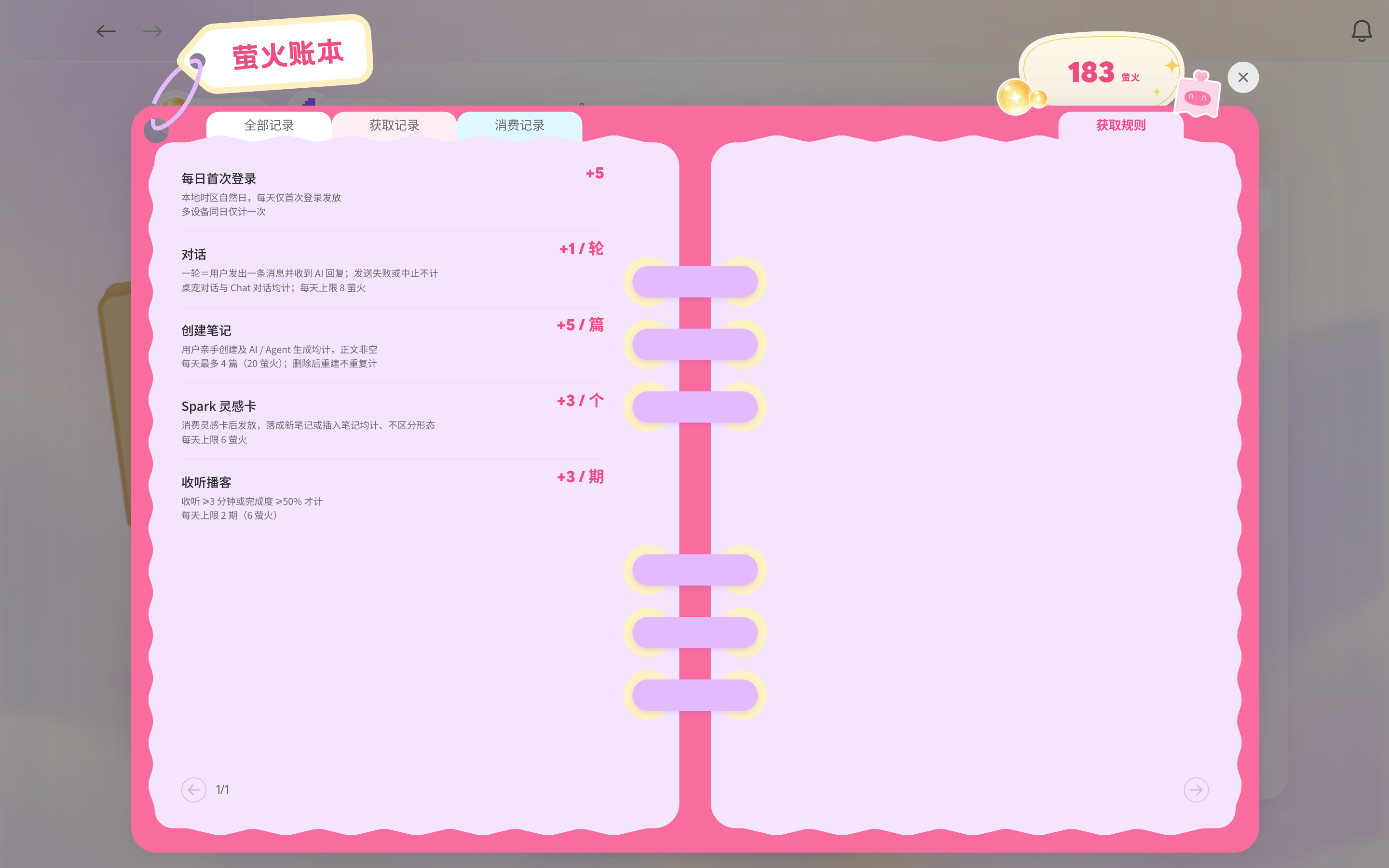
切到「获取规则」tab 可以看到萤火的全部获取方式和每日上限:每日首次登录 +5、对话每轮 +1(每天上限 8 萤火)、创建笔记 +5 / 篇(每天最多 4 篇,AI 建的也算)、Spark 灵感卡 +3 / 个(每天上限 6 萤火)、收听播客 +3 / 期(每天上限 2 期)。达成勋章另有萤火奖励。
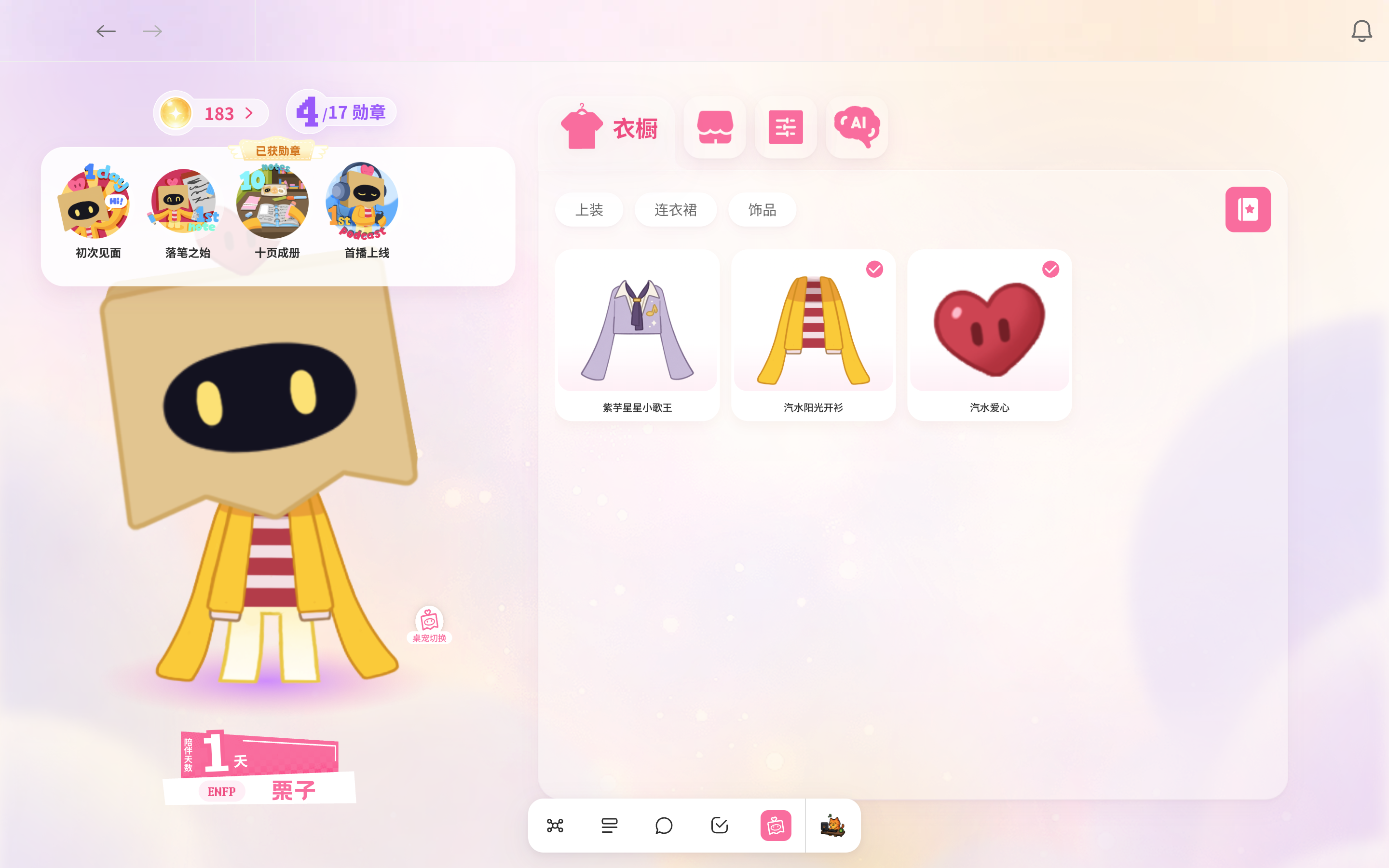
勋章进度与勋章墙
左上角第二个胶囊是勋章进度,显示已经点亮的枚数(如 4/17)。鼠标移上去会展开「已获勋章」横滚浮层,列出已经点亮的勋章;点击胶囊即可打开「我的勋章」勋章墙,按时长、知识、创意、内容四类分 tab,已点亮的勋章会显示点亮日期。
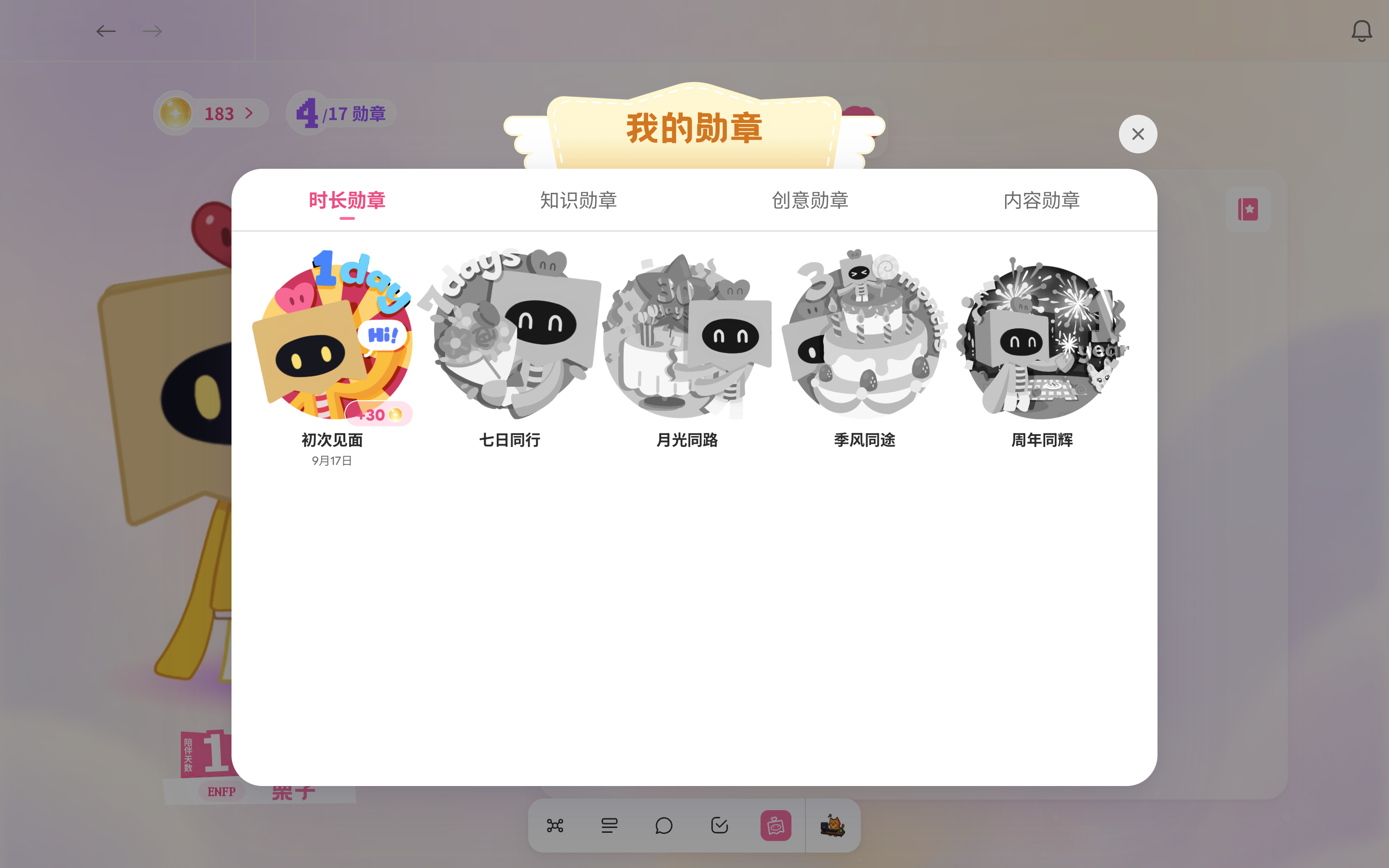
点亮一枚新勋章时会弹出「解锁新勋章」祝贺,显示勋章图案、名称和获得的萤火数量,点「收下啦」即可关闭。

姓名卡与改名
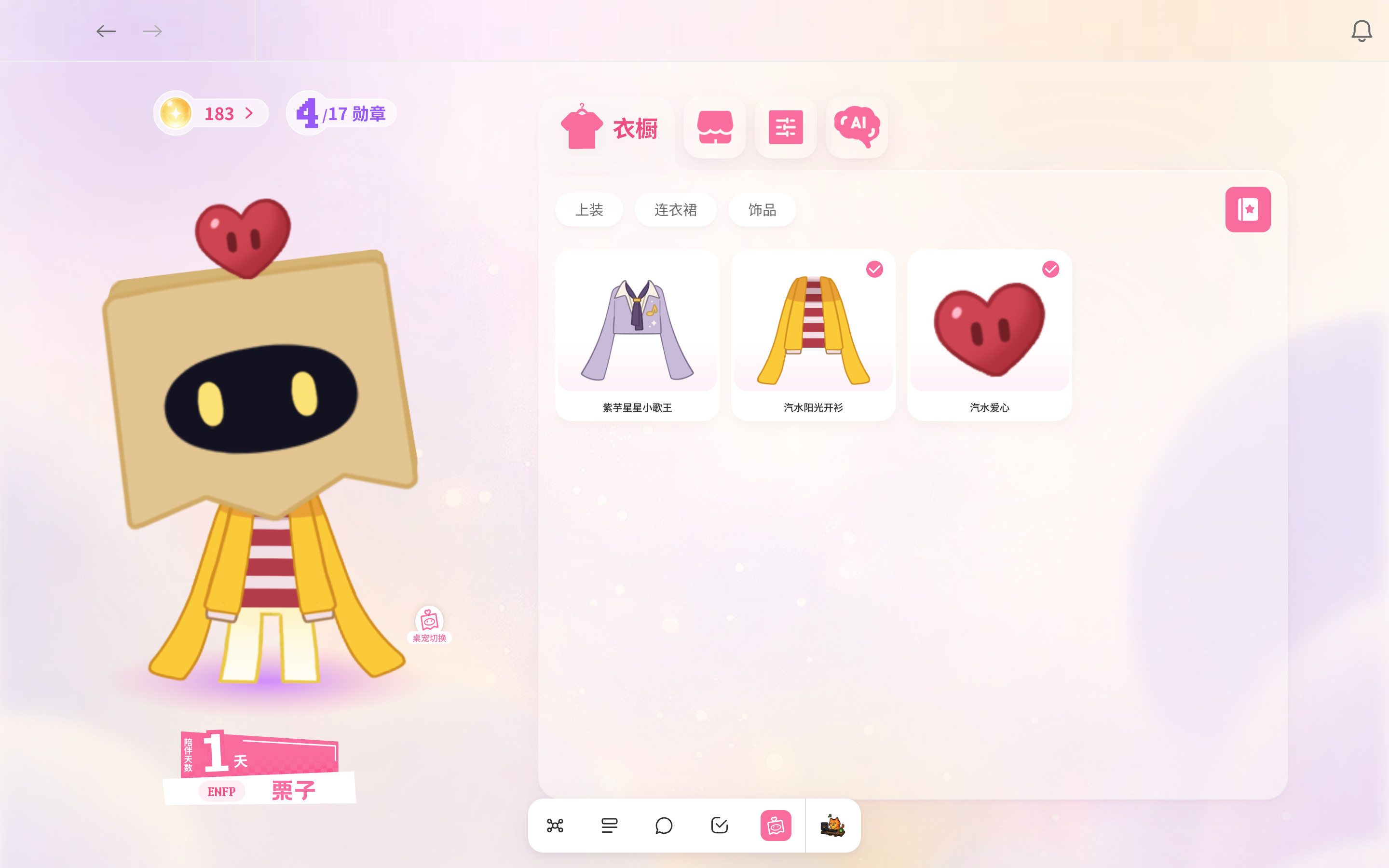
左下角是桌宠的姓名卡,上面有陪伴天数、性格缩写和名字。右侧功能区的「性格」tab 可以调整桌宠的性格:四组倾向各选一边,下方就会显示对应的性格名、一句相处方式和几个关键词。
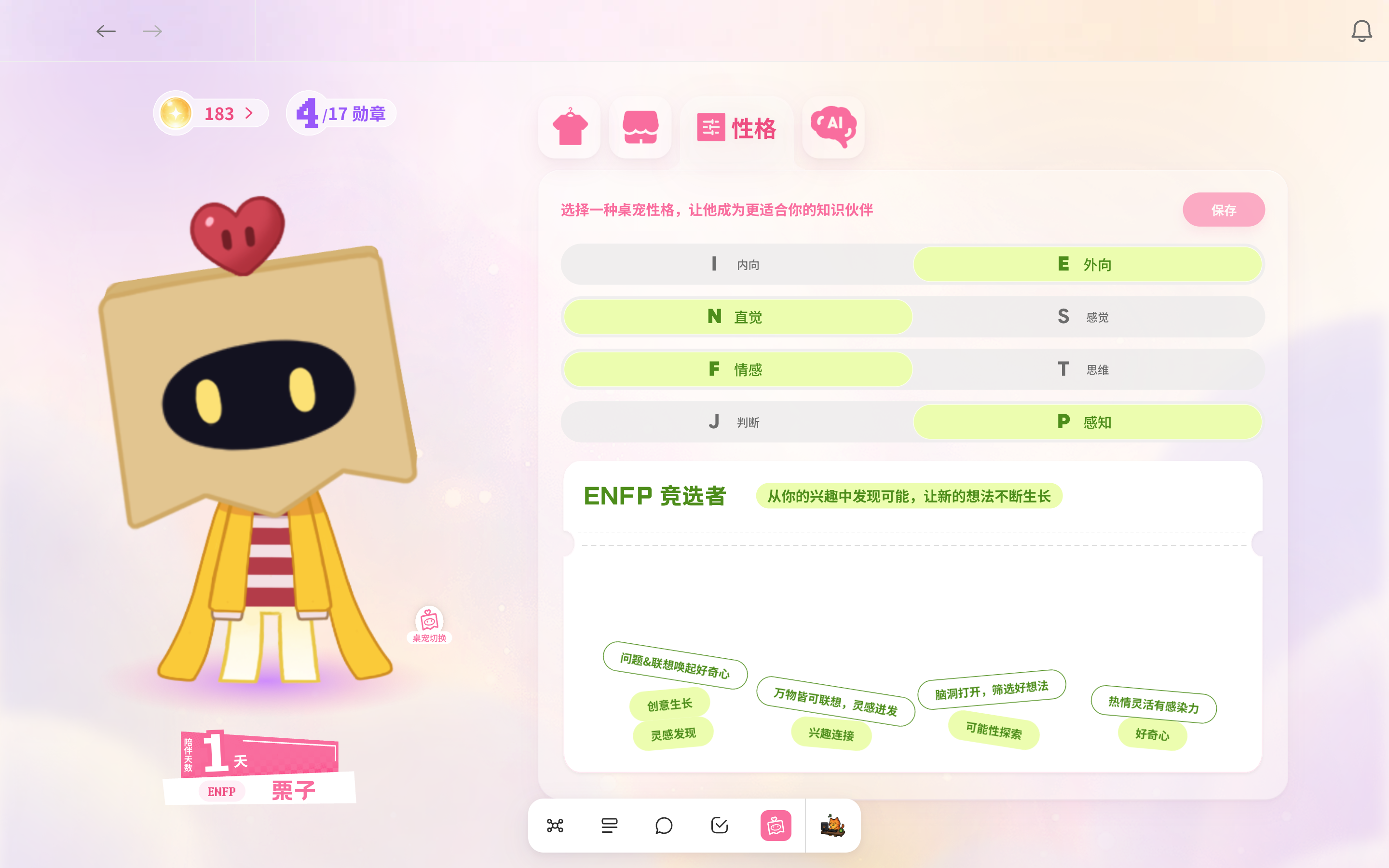
点击姓名卡上的名字即可打开「修改名字」。名字需要 2–8 个字符,超出范围时点「确认」会在输入框下方提示「名字长度需保持在2-8个字符」。
衣橱:换装与图鉴
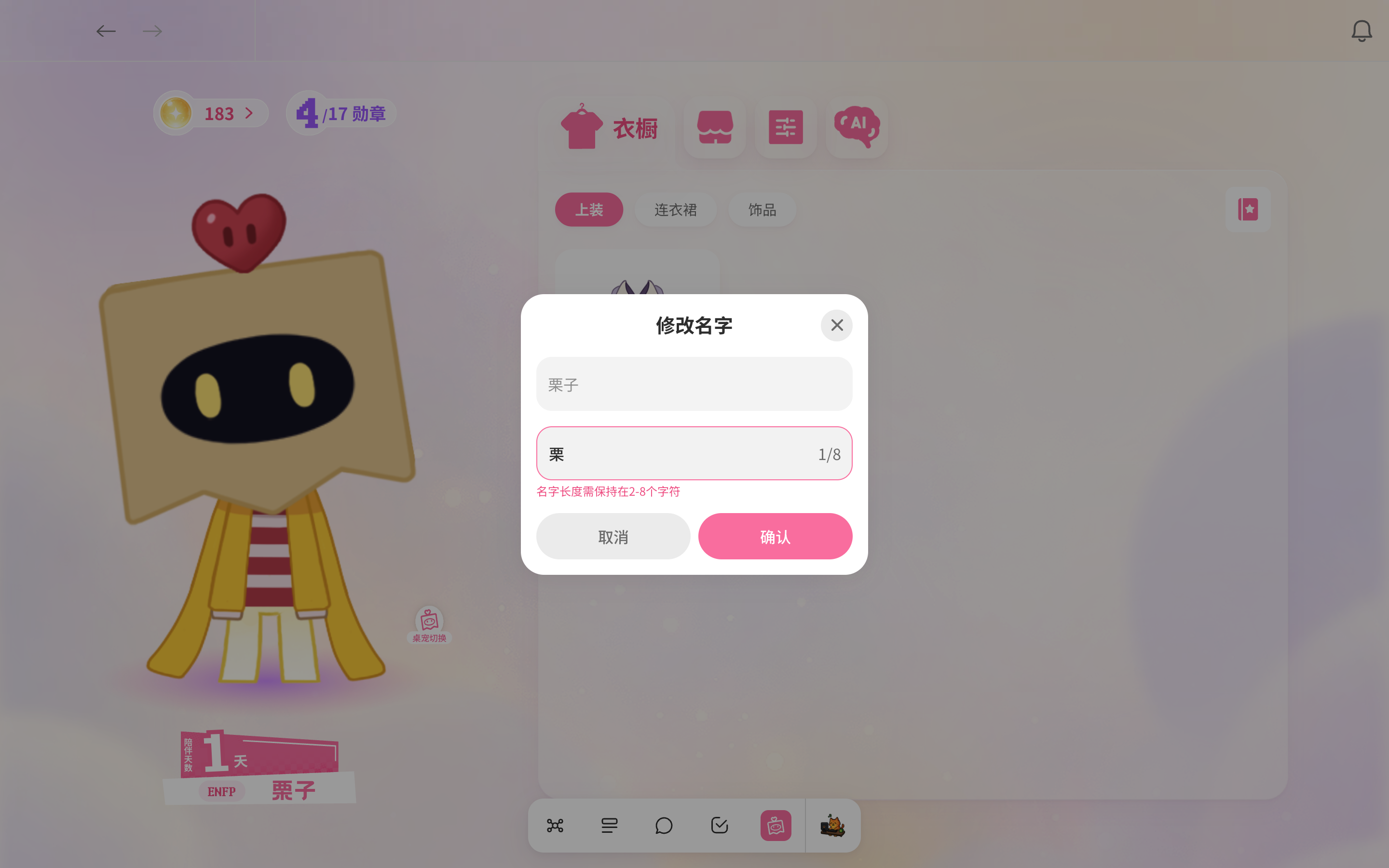
右侧功能区的第一个 tab 是衣橱,顶部三个分类:上装、连衣裙、饰品。点击任意一件服装即可穿到桌宠身上,已穿戴的会打勾;同一分类同时只能穿一件,再点一次即可脱下。衣橱里只陈列你已经拥有的服装。
点击右上角的图鉴按钮可以切到图鉴视图,把收集到的服装整齐陈列出来,正穿在身上的那几件右上角带勾。还没有获得的服装,可以在萤火商店里看到它的解锁条件。
萤火商店:兑换服装
第二个 tab 是萤火商店,同样按上装、连衣裙、下装、饰品分类。可以直接兑换的商品卡上显示价格和「兑换」按钮,已经拥有的标「已拥有」;还没解锁的显示「🔒 锁定中」,并写明解锁条件和实时进度(如「陪伴 7 天」「10 个 Spark 解锁 · 0/10 个」)。
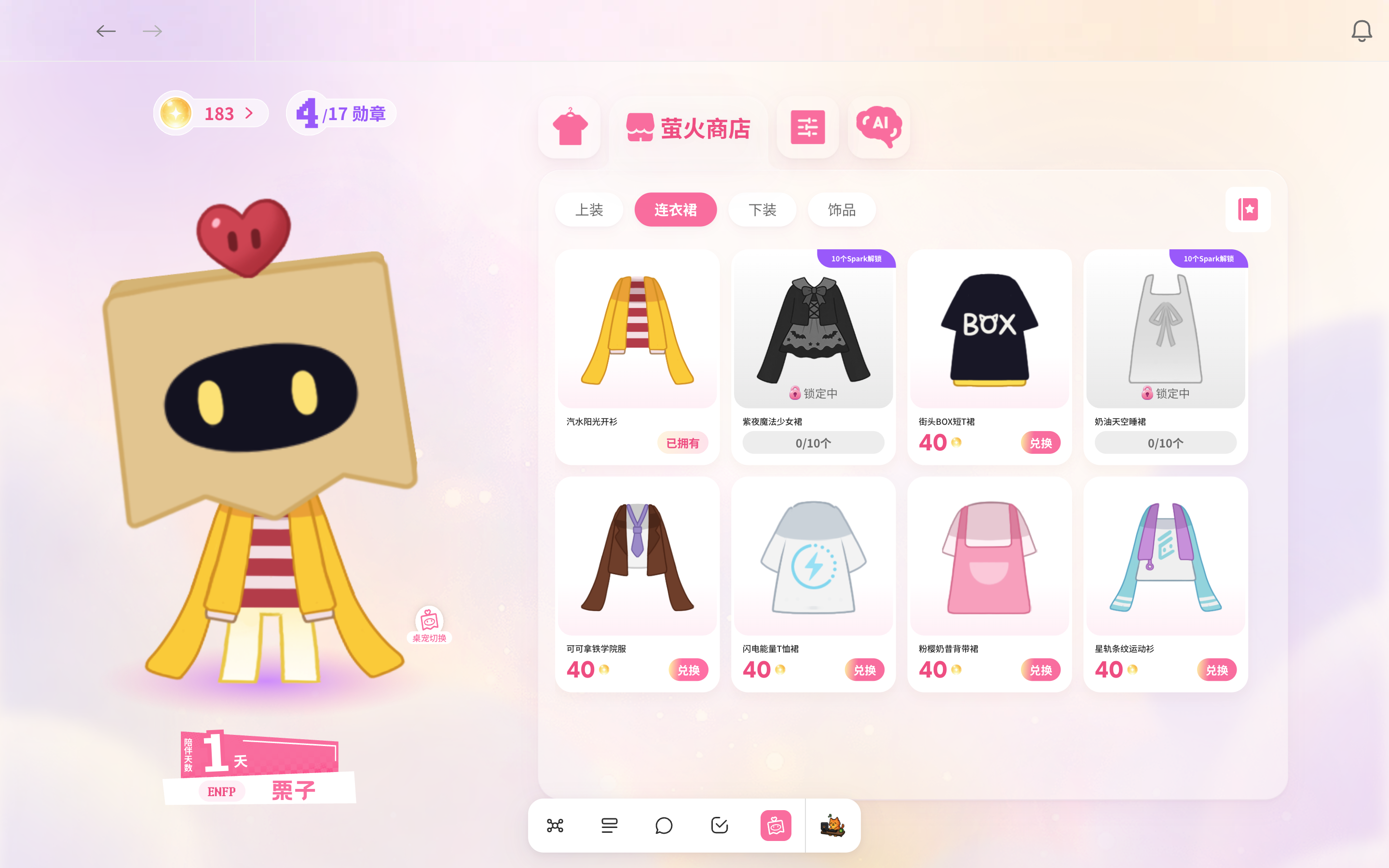
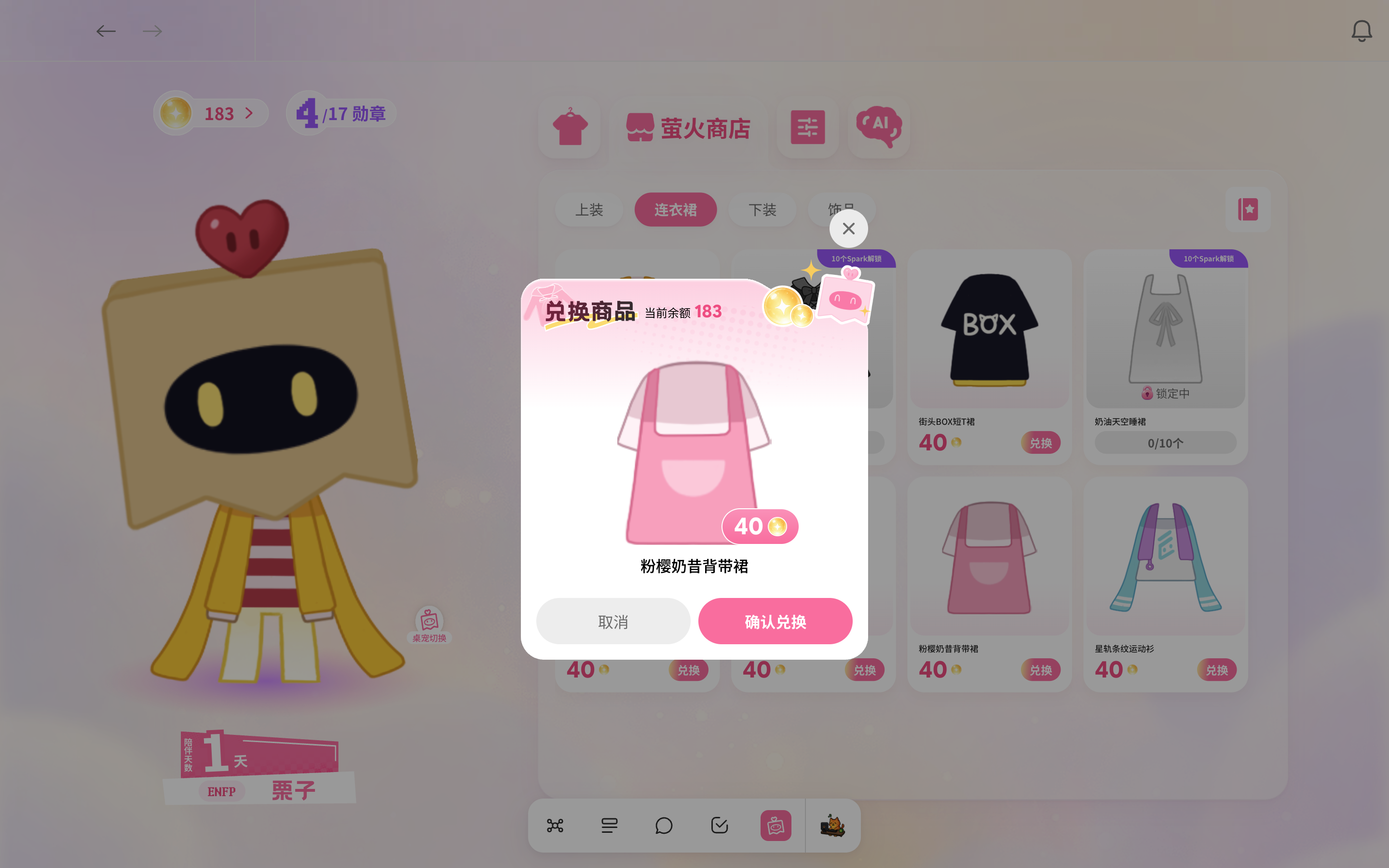
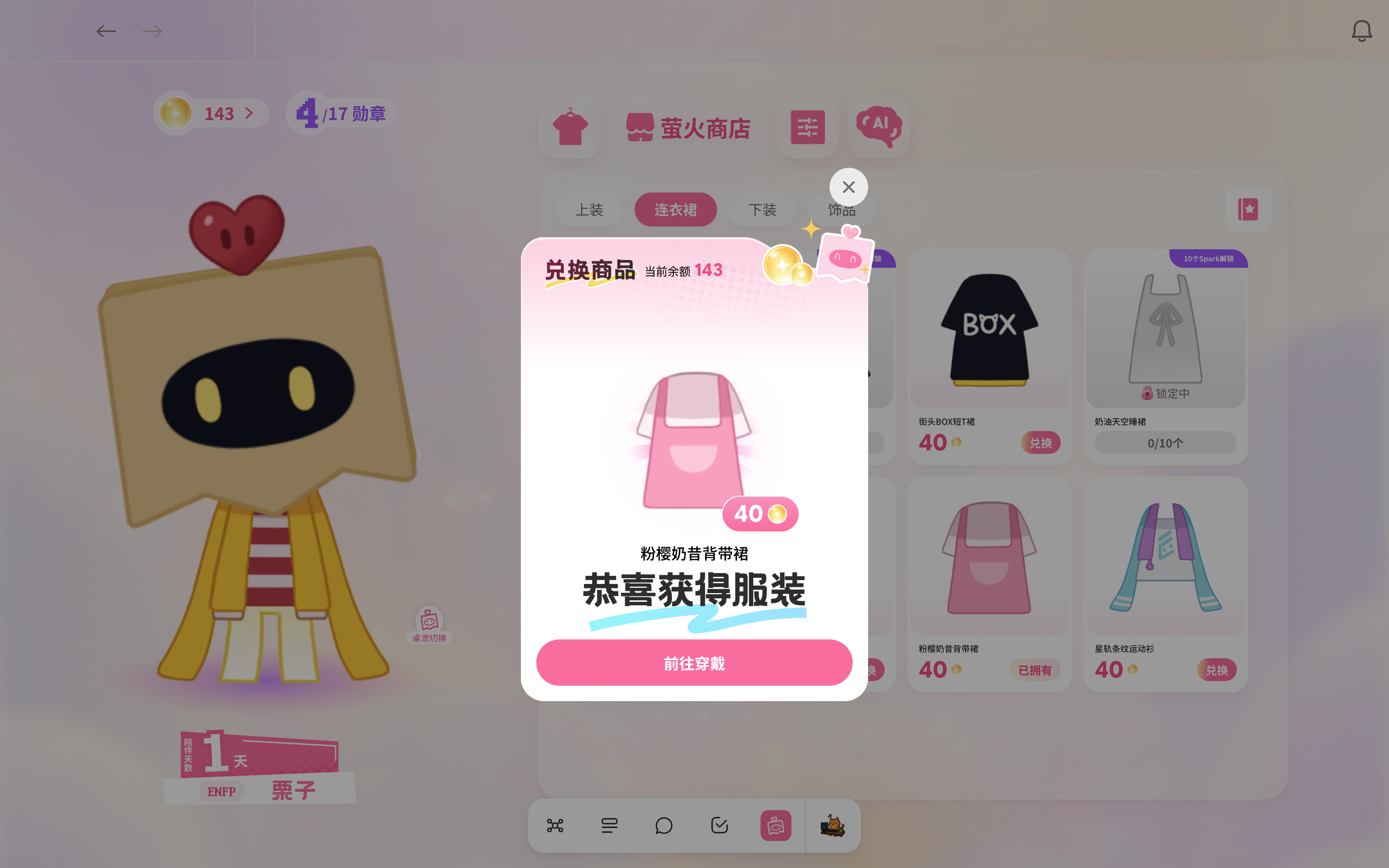
点击「兑换」会弹出「兑换商品」确认框,显示商品名称、价格和你当前的余额。点「确认兑换」后弹窗会原位变成兑换成功,顶部的萤火余额同步扣减,服装直接进衣橱。如果余额不够,「确认兑换」按钮会置灰不可点,并提示萤火不足。
桌宠日记
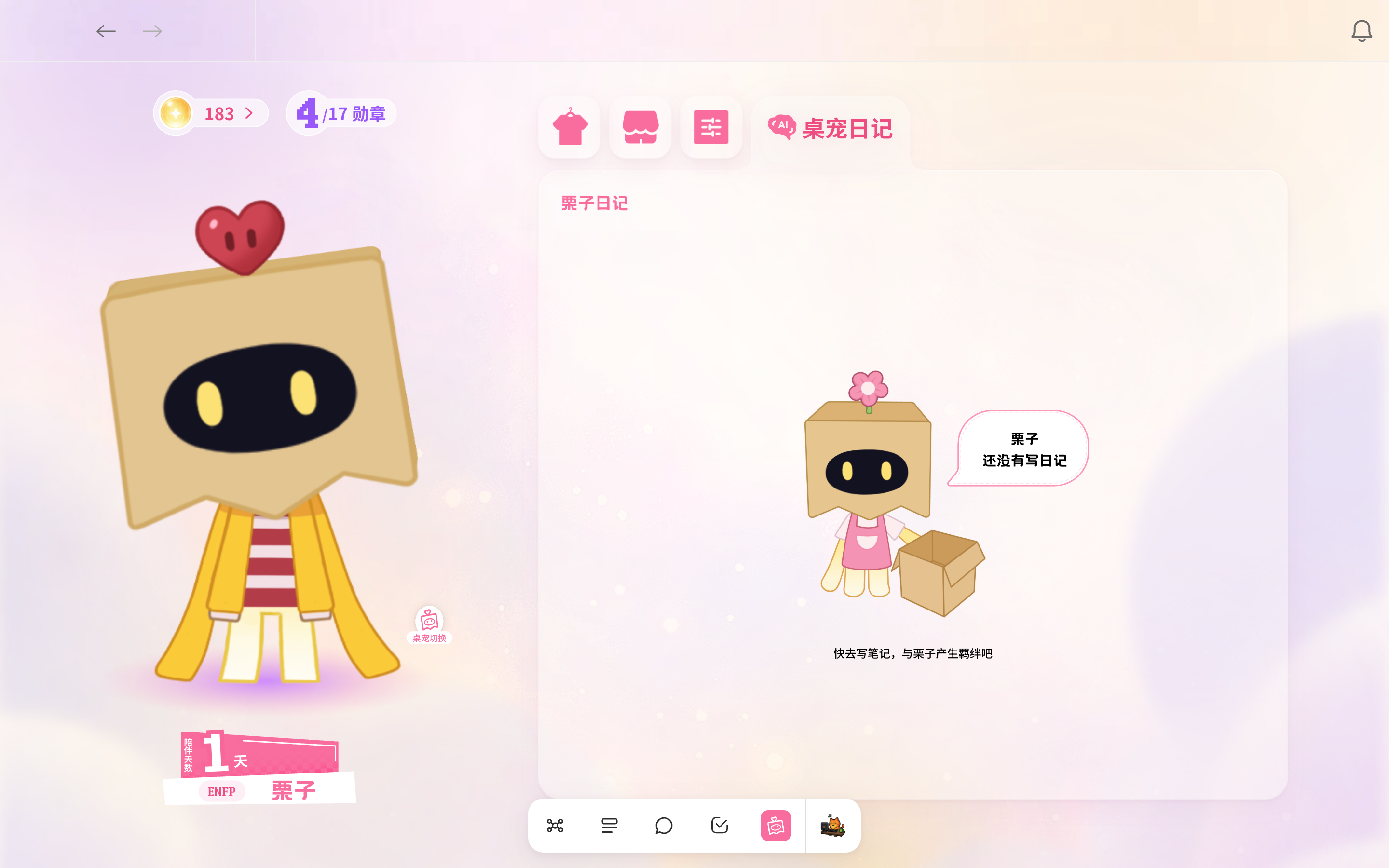
第四个 tab 是「桌宠日记」,记录桌宠眼中你这一天的样子,只读、不可编辑。还没有日记时会显示一句提示,写下笔记、和它多相处几天,日记就会慢慢长出来。
设置
设置页集中管理账户与偏好,左侧分为账户、桌宠、隐私与数据、通用、关于五个分区。点击底部工具栏最右侧的图标即可打开设置页,默认停在「账户」分区。
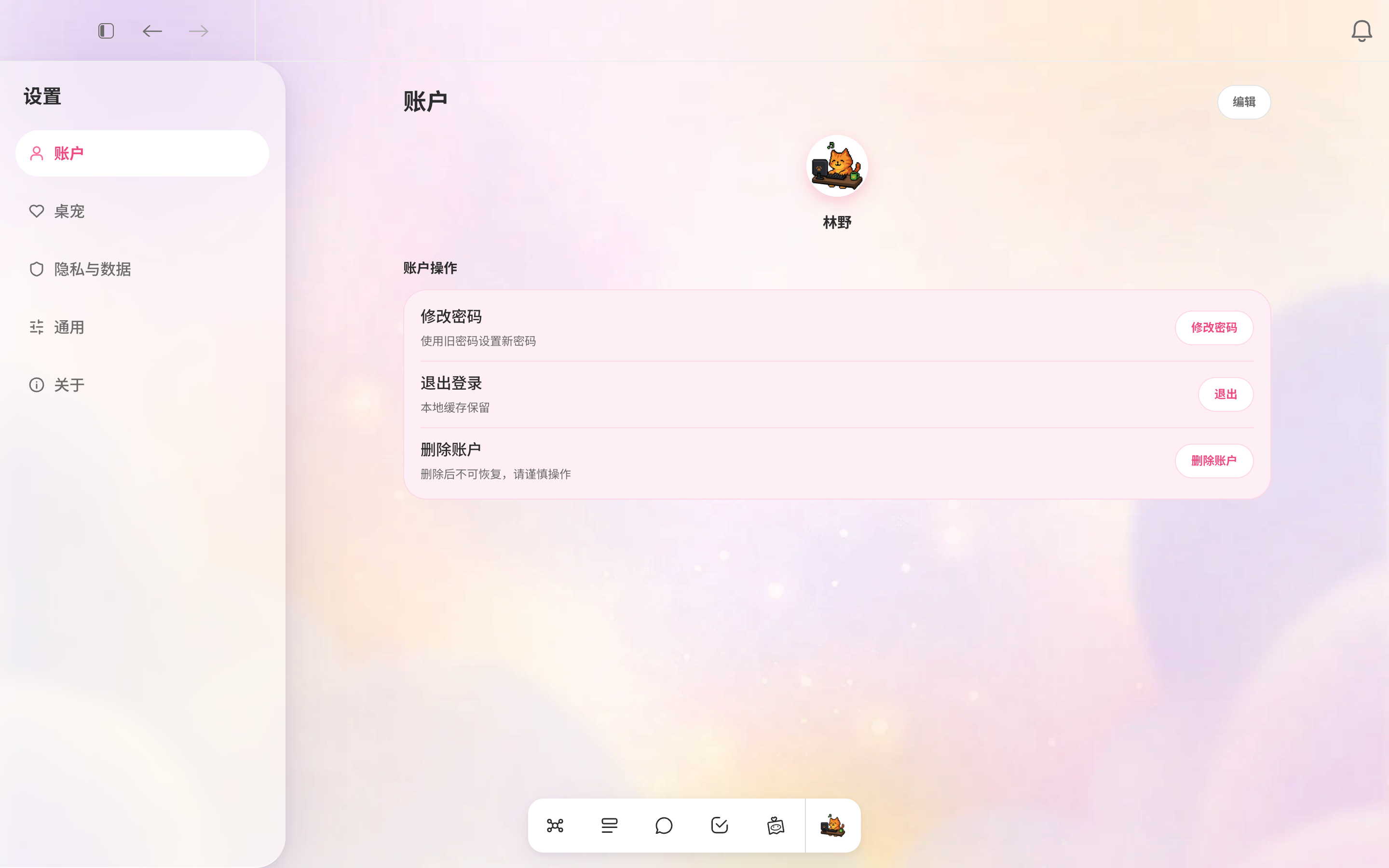
打开编辑个人资料
账户页展示当前头像与昵称。点击右上角的「编辑」按钮即可打开「编辑个人资料」弹窗——昵称、头像、手机、邮箱、账户 ID、登录密码、微信绑定都在这一个弹窗里完成,改完点底部「保存」生效。
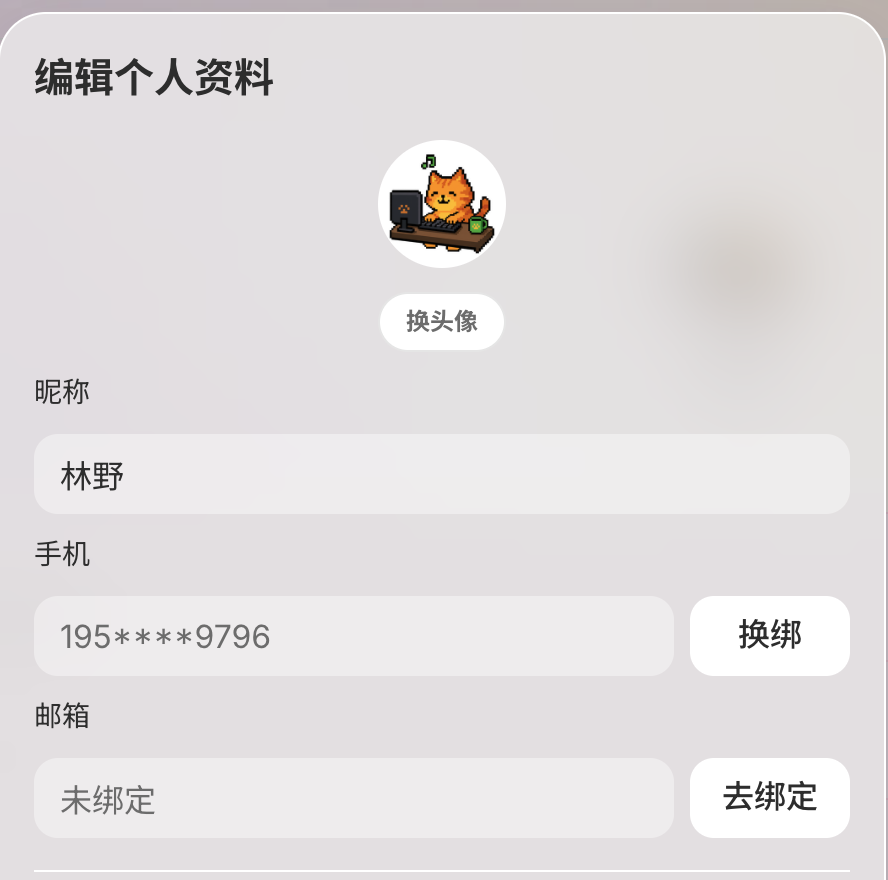
修改昵称
弹窗中的「昵称」输入框会预填当前昵称,直接改写即可。昵称不能为空,最多 20 个字。点底部「保存」后,账户页显示的昵称会同步更新。
更换头像
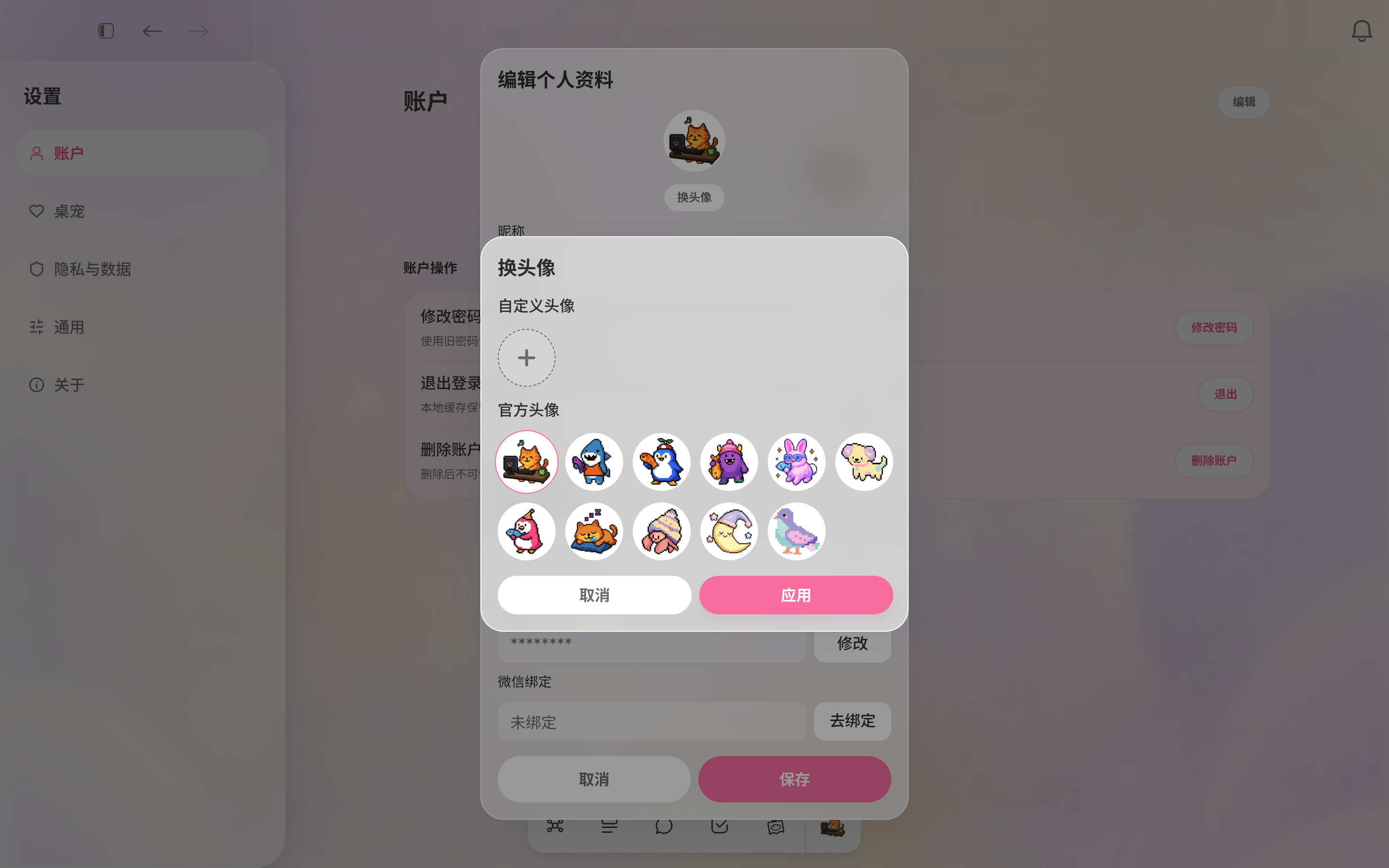
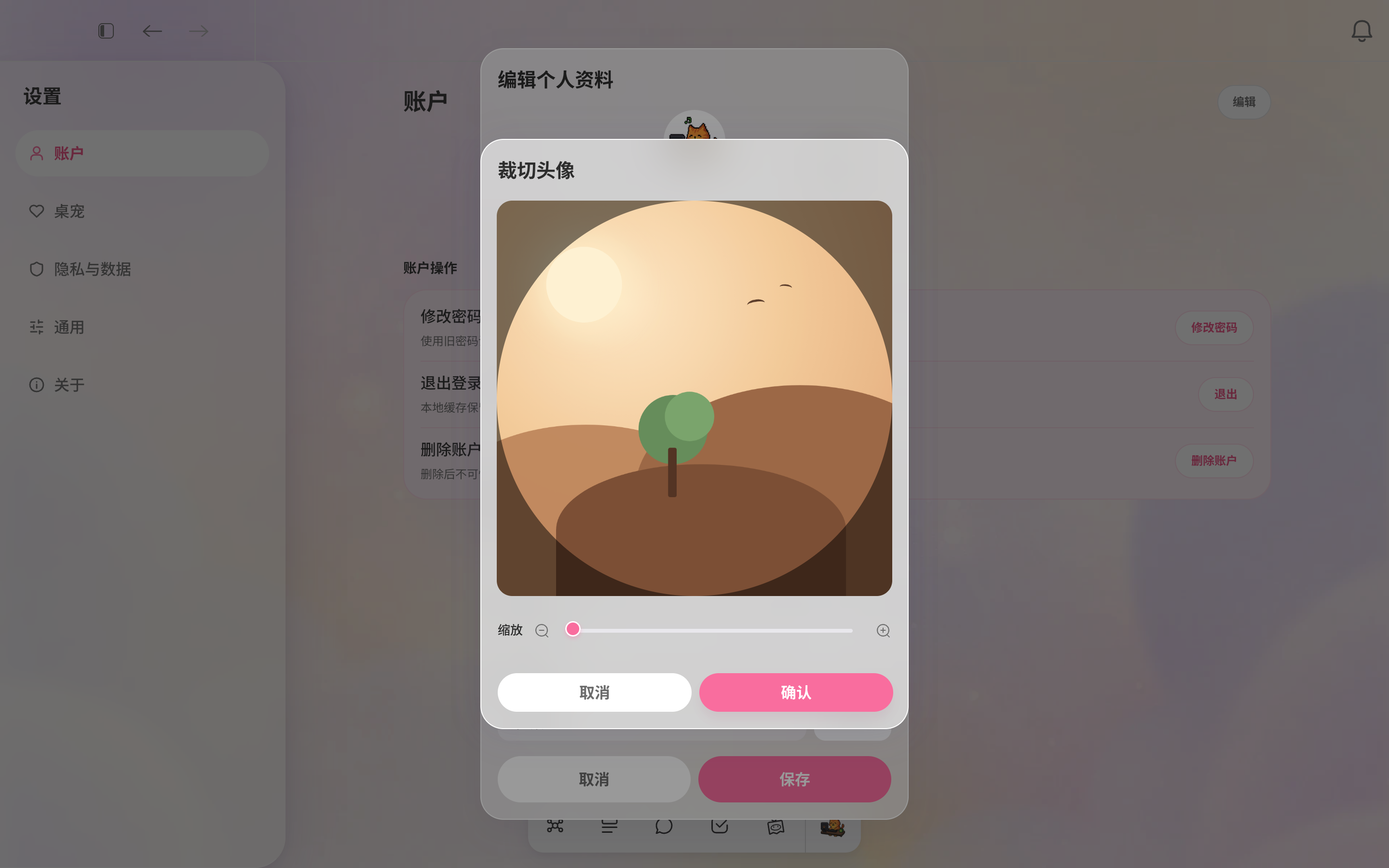
点击弹窗顶部头像下方的「换头像」即可打开头像选择,内置 11 款官方头像,点击任意一款即选中,点「应用」生效。也可以上传本地图片:选好图片后进入裁剪视图——圆形取景框预览、拖动图片调整位置、用缩放滑杆(1x–3x)调整大小,图片始终填满取景框,点「确认」即按取景框生成头像并加入列表。上传的图片仅支持 PNG 格式、单张不超过 5MB。
更换手机号 / 邮箱
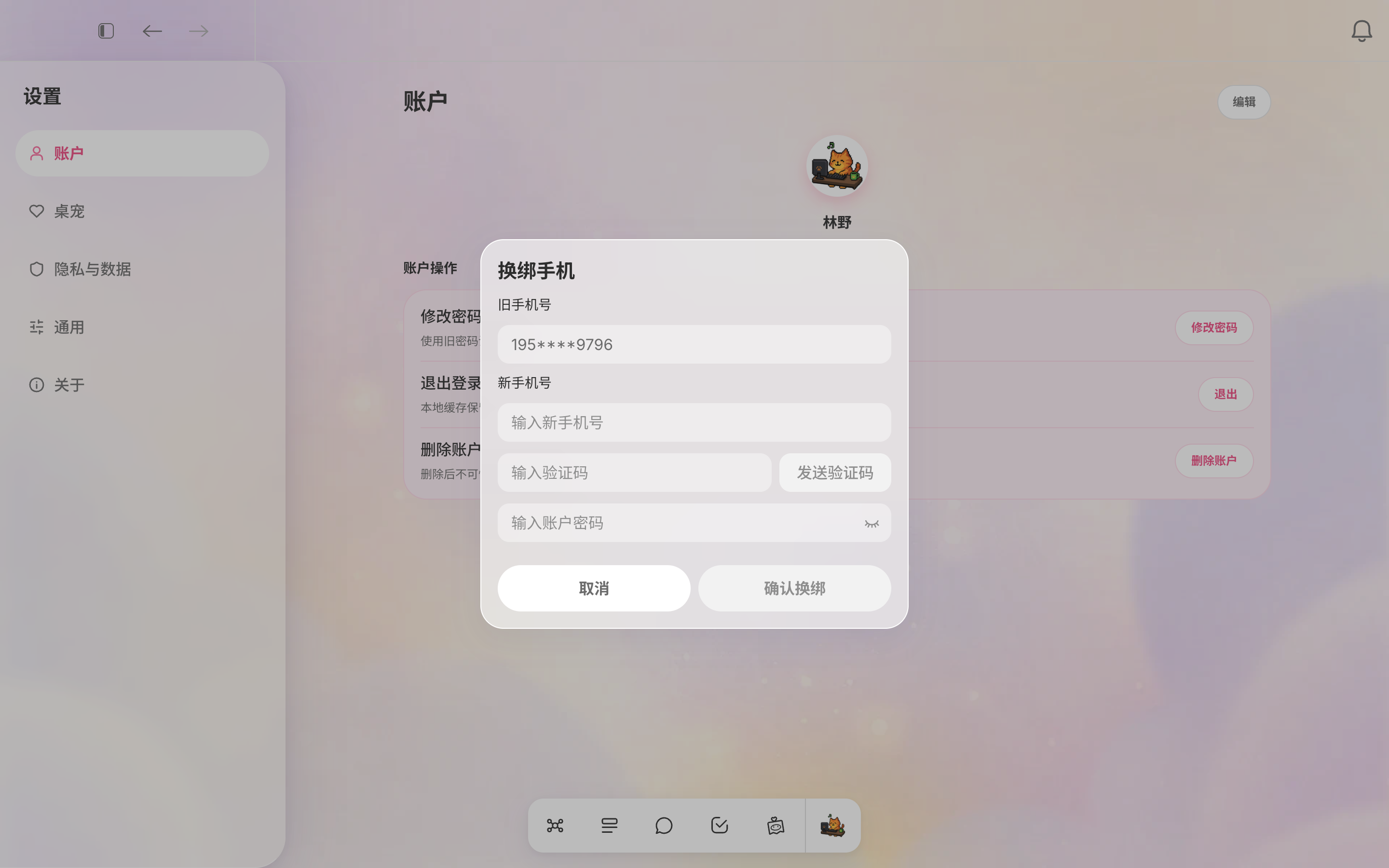
点击「手机」或「邮箱」右侧的「换绑」按钮即可开始换绑。旧号码会自动带出且不可编辑,填写新的手机号或邮箱、验证码和账户密码,点「确认换绑」即可。验证码60 秒内不可重发、每天最多发送 5 次,同一个号码连续输错 5 次会锁定 30 秒。如果新号码已经被其他账号绑定,系统会提示并中止本次换绑。换绑成功后弹窗关闭,旧的手机号或邮箱立即失效。
查看与复制账户 ID
「账户安全」区域的「账户 ID」是用于联机识别的唯一标识,只读、不可编辑,也不随资料与登录方式变更。点击右侧的「复制」按钮即可复制完整 ID,按钮会短暂显示「已复制」。如果 ID 暂时读取不到,该行会显示「--」并提供重试。
修改登录密码
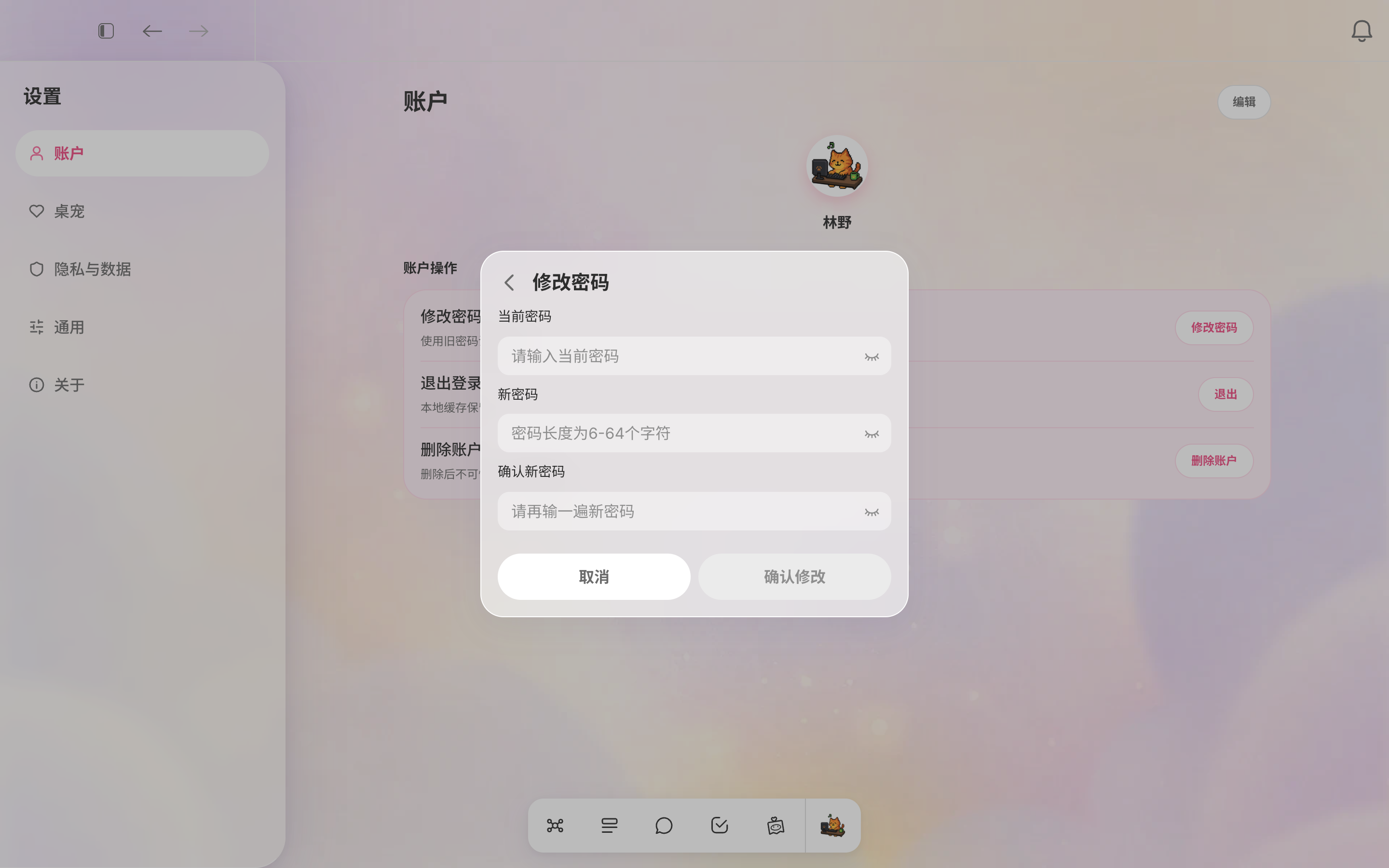
点击「登录密码」右侧的「修改」按钮即可打开修改密码,依次填写当前密码、新密码、确认新密码。新密码需要6–64 位、两次输入一致,且不能与当前密码相同。提交过程中输入框与按钮会锁定,防止重复提交;当前密码填错时已填的新密码会保留,直接重试即可。修改成功后回到资料页并提示「密码修改成功」。
绑定与解绑微信
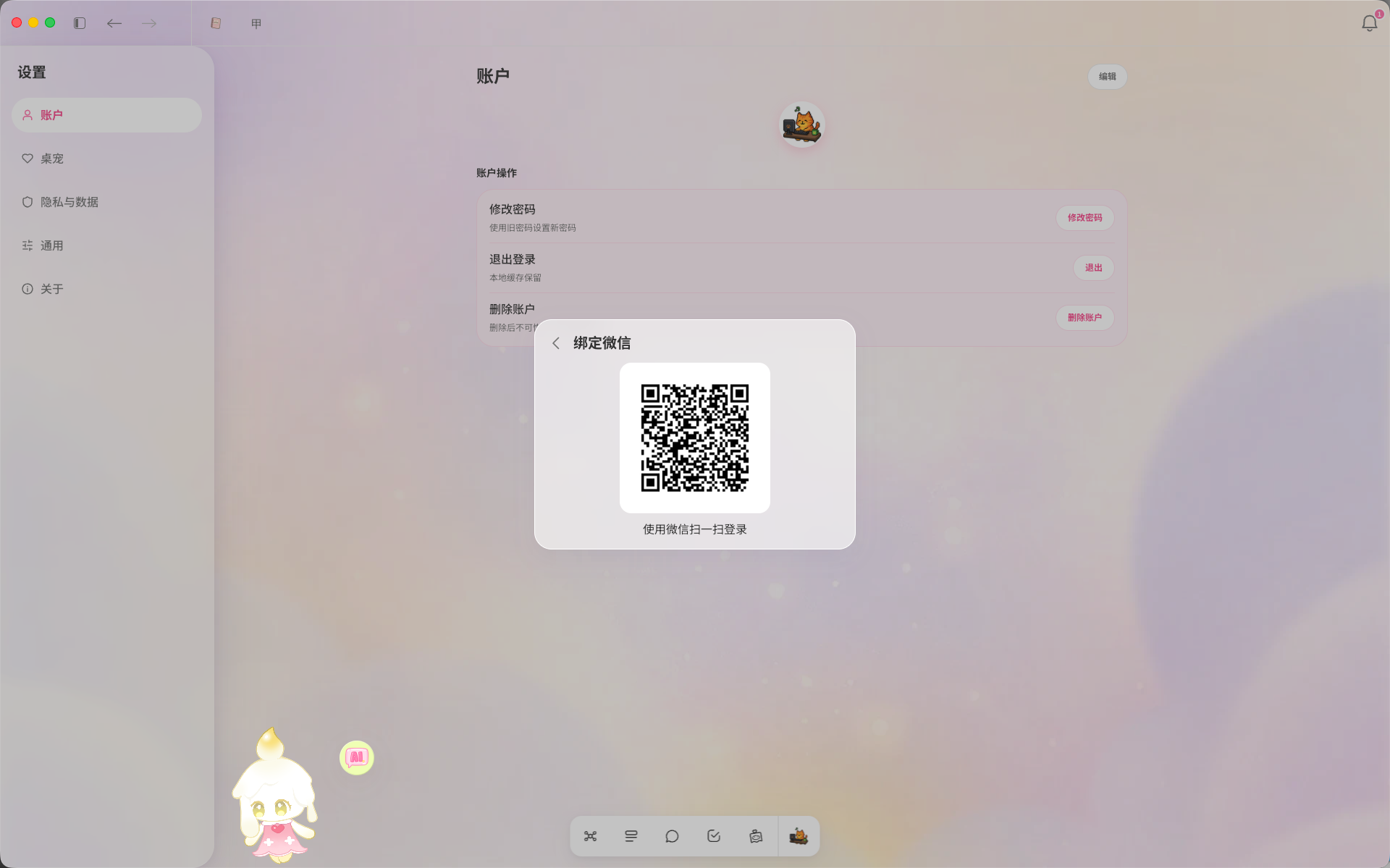
微信未绑定时,点击「微信」右侧的「绑定」按钮即可弹出二维码,用微信扫一扫完成绑定;二维码300 秒后过期,过期后可以点击刷新重新获取。绑定后即可用这个微信登录当前账号,不会创建新账号、也不会迁移数据。如果该微信已经绑定了其他账号,系统会提示冲突并中止,不会覆盖原有绑定。
已绑定后,同一位置会变成「解绑」。点击「解绑」需要再确认一次才会生效。解绑只是解除这一种登录方式,不会删除账户、个人资料或任何知识数据;解绑后仍可以用手机号、邮箱或密码登录;解绑过程中如果断网,会保持原来的已绑定状态。
联系我们
小红书
哔哩哔哩
微信小助理
更新日志
V1.0
- Akasi 全量页面桌面端上线,支持首页(知识图谱/随手记)、知识库 Library、AI 对话、待办、桌宠、私人电台、设置全流程使用
V2.0
登录:登录与注册拆分为独立流程;邀请制注册(邀请码必填);手机号/邮箱单字段自适应;微信扫码登录与首次分流;忘记密码与人工申诉;发码/验码风控
首页:画布只读预览;灵感罐与 Spark 生命周期(自动掉落、桌宠捡入);日历与待办;私人电台统一管理(四形式/三时长/来源多选)
Library:知识库首页与文档聚焦两态;桌宠留言聚合;画布编辑
对话:播客卡片与全产品同源;会话体验优化
待办:待办管理优化
桌宠:桌宠商城体系(萤火、商店、衣橱)
设置:账号安全(微信绑定/换绑、密码修改)等设置项完善
新用户问卷:注册后自动进入,按作答个性化引导
V3.0
登录:登录即注册(验证码登录即建号/微信首次扫码建号);建号年龄确认(已满 18 岁);补设密码
首页:首页体验优化(脑图/随手记)
知识库:理一理(一句话整理/一次确认);文件直接拖入桌宠生成笔记;批量移动和删除(可撤销);文件预览与阅读(Office/PDF/电子书/记住读到哪);笔记导出;知识库体验优化
对话:桌宠小窗与主窗口会话互通(切换/新建/搜索);语音输入;回答点赞/点踩;对话体验优化(未读标记/回答更准/说一句就建待办)
任务:任务页侧栏和 AI 对话;任务体验优化(提醒带确认/提示音/日期识别更准)
桌宠:桌宠在主窗口有固定位置;桌宠缩小形态(照常收气泡/提醒/拖入文件);桌宠新动作(摸摸有反应/闲时喝水/跟着操作做动作);兑换码;桌宠体验优化(日记放大看/AI 图标可拖动)
设置:回收站(保留 30 天/可恢复或彻底删除);软件自动更新
全局:底部工具栏常驻不收起;快捷截图(带标注/存进知识库);全局体验优化(存进知识库时可改名、建文件夹/右键复制粘贴/滚动条常显)